

دليل المبتدئين: استخدام سطر أوامر لينكس للأمن السيبراني

Table of Contents
لينكس نظام تشغيل مرن وآمن، ويُستخدم على نطاق واسع في مجال الأمن السيبراني لأنه مفتوح المصدر. لكن استخدام واجهة سطر أوامر لينكس (CLI) لتنفيذ مهام الأمن السيبراني قد يبدو صعبًا للمبتدئين. يقدم هذا الدليل نظرة عامة على أوامر لينكس الأساسية والمتقدمة المفيدة للأمن السيبراني.
أوامر لينكس الأساسية للأمن السيبراني
عرض مجلد العمل الحالي
يستخدم الأمر pwd (عرض مجلد العمل) لإظهار مجلد العمل الحالي في واجهة سطر الأوامر. مجلد العمل هو المجلد الذي يوجد فيه المستخدم حاليًا ضمن نظام الملفات. يفيد الأمر في التنقل وفهم موقعك بالنسبة إلى المجلدات الأخرى. مثلًا، إذا كنت في المجلد الرئيسي وتريد الانتقال إلى مجلد المستندات، فاستخدم الأوامر التالية:
$ pwd
/home/user
$ cd documents
$ pwd
/home/user/documents
في المثال السابق، يعرض الأمر الأول مجلد العمل الحالي، وهو المجلد الرئيسي. يغيّر الأمر الثاني المجلد إلى مجلد المستندات، ثم يعرض الأمر الثالث مجلد العمل الحالي الجديد.
عرض الملفات والمجلدات
يستخدم الأمر ls لعرض محتويات مجلد في واجهة سطر الأوامر. ويعرض أسماء الملفات والمجلدات الموجودة في مجلد العمل الحالي. يفيد في معرفة العناصر الموجودة في موقع معين. مثلًا، لعرض محتويات مجلد المستندات، استخدم الأمر التالي:
$ ls documents
file1.txt file2.pdf file3.docx
في المثال السابق، يعرض الأمر محتويات مجلد المستندات، وفيه ثلاثة ملفات: file1.txt وfile2.pdf وfile3.docx. يمكنك أيضًا استخدام الأمر بلا وسيطات لعرض محتويات مجلد العمل الحالي. مثلًا:
$ ls
Desktop Documents Downloads Music Pictures Public Templates Videos
في المثال السابق، يعرض الأمر محتويات المجلد الرئيسي، بما فيها مجلدات فرعية مثل Desktop وDocuments وDownloads.
تغيير المجلد
يستخدم الأمر cd (تغيير المجلد) لتغيير مجلد العمل الحالي في واجهة سطر الأوامر. يتيح لك التنقل في نظام الملفات والوصول إلى ملفات في مواقع مختلفة. مثلًا، لتغيير مجلد العمل إلى مجلد المستندات، استخدم الأمر التالي:
$ cd documents
في المثال السابق، ينتقل الأمر إلى مجلد المستندات الموجود داخل مجلد العمل الحالي. ويمكنك أيضًا استخدام مسار مطلق أو نسبي للوصول إلى مجلد آخر. مثلًا:
$ cd /usr/local/bin
في المثال السابق، ينتقل الأمر إلى /usr/local/bin، وهو مسار مطلق. ويمكنك بدلًا من ذلك استخدام مسار نسبي. مثلًا:
$ cd ../..
في المثال السابق، ينتقل الأمر إلى مجلد أعلى بمستويين من مجلد العمل الحالي. تشير العلامة “..” إلى المجلد الأصل، ويمكنك استخدامها للصعود في شجرة المجلدات.
عرض محتوى الملفات وضمها
يستخدم الأمر cat (ضم الملفات) لعرض محتوى ملف في واجهة سطر الأوامر. يفيد في قراءة الملفات النصية مثل السجلات وملفات الإعدادات. مثلًا، لعرض محتوى ملف اسمه “file1.txt”، استخدم الأمر التالي:
$ cat file1.txt
في المثال السابق، يعرض الأمر محتوى الملف “file1.txt”. ويمكنك أيضًا استخدامه لضم عدة ملفات وعرض محتواها في واجهة سطر الأوامر. مثلًا:
$ cat file1.txt file2.txt file3.txt
في المثال السابق، يعرض الأمر محتوى ثلاثة ملفات: file1.txt وfile2.txt وfile3.txt. ويمكنك استخدام أحرف البدل لضم كل الملفات التي تطابق نمطًا معينًا. مثلًا:
$ cat *.txt
في المثال السابق، يعرض الأمر محتوى كل الملفات ذات الامتداد “.txt” في مجلد العمل الحالي. يفيد ذلك في الاطلاع السريع على عدة ملفات من دون فتحها واحدًا تلو الآخر.
البحث باستخدام تعبير نمطي عام
يستخدم الأمر grep (طباعة التعبير النمطي العام) للبحث عن نصوص أو أنماط محددة في ملف أو مجموعة ملفات من واجهة سطر الأوامر. يفيد في العثور على أنماط في ملفات السجل أو معلومات محددة في ملفات الإعدادات. مثلًا، للبحث عن كل مرات ظهور كلمة “error” في ملف اسمه “logfile.txt”، استخدم الأمر التالي:
$ grep "error" logfile.txt
في المثال السابق، يبحث الأمر عن كل مرات ظهور كلمة “error” في الملف “logfile.txt” ويعرض الأسطر المطابقة. ويمكنك استخدام التعبيرات النمطية للبحث عن أنماط أكثر تعقيدًا. مثلًا، للعثور على الأسطر التي تحتوي كلمة تبدأ بحرف “p” وتنتهي بحرف “y”، استخدم الأمر التالي:
$ grep "p.*y" logfile.txt
في المثال السابق، يبحث الأمر في الملف “logfile.txt” عن أسطر تحتوي كلمة تبدأ بحرف “p” وتنتهي بحرف “y”. يطابق التعبير النمطي “p.*y” أي نص يبدأ بحرف “p” وينتهي بحرف “y” مع أي عدد من الأحرف بينهما. يفيد هذا الأمر في العثور على أنماط ضمن السجلات قد تساعد على كشف تهديدات أمنية أو مشكلات أداء.
تغيير الأذونات
يستخدم الأمر chmod (تغيير الوضع) لتغيير أذونات ملف أو مجلد في واجهة سطر الأوامر. وهو أساسي لحماية الملفات والمجلدات والتحكم في من يستطيع الوصول إليها. تمثل الأذونات بثلاثة أرقام تقابل المالك والمجموعة والآخرين. وتحسب الأرقام وفق الصيغة التالية:
4 = قراءة
2 = كتابة
1 = تنفيذ
مثلًا، إذا أردت منح المالك أذونتي القراءة والكتابة، ومنح المجموعة والآخرين إذن القراءة فقط لملف اسمه “file1.txt”، فاستخدم الأمر التالي:
$ chmod 644 file1.txt
في المثال السابق، يضبط الأمر أذونات الملف “file1.txt” على 644. يمثل الرقم الأول (6) أذونات المالك، وهي القراءة والكتابة (4 + 2 = 6). ويمثل الرقم الثاني (4) إذن القراءة للمجموعة. أما الرقم الثالث (4) فيمثل إذن القراءة للآخرين.
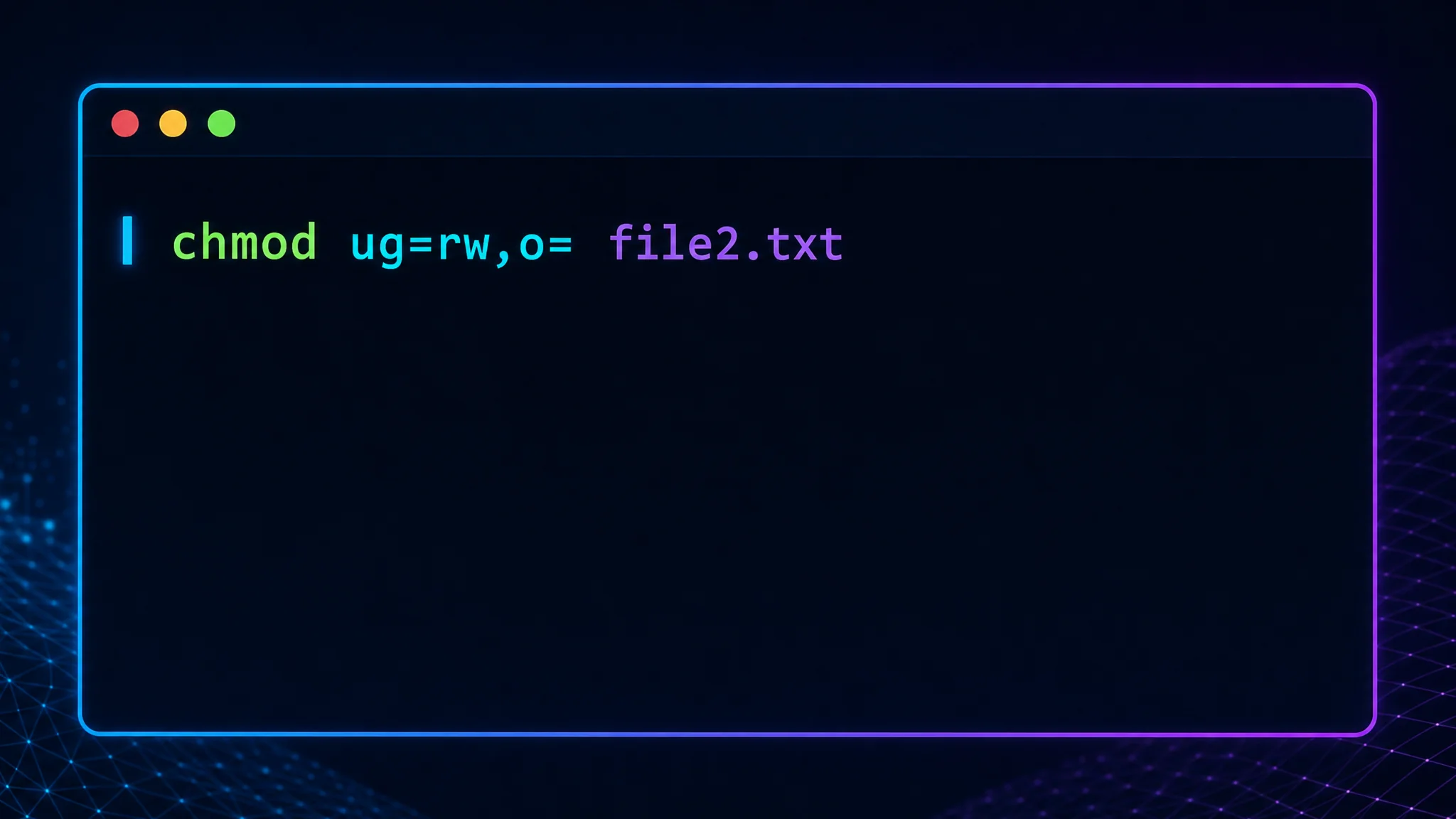
يمكنك أيضًا استخدام الحروف لتغيير الأذونات. مثلًا، لمنح المالك والمجموعة أذوني القراءة والكتابة، وإزالة كل الأذونات عن الآخرين في ملف اسمه “file2.txt”، استخدم الأمر التالي:
$ chmod ug=rw,o= file2.txt
في المثال السابق، يضبط الأمر أذونات الملف “file2.txt” على ug=rw,o=. تشير “ug” إلى المالك والمجموعة، و"r" إلى إذن القراءة، و"w" إلى إذن الكتابة. تعني علامة “=” ضبط الأذونات على القيمة المحددة، وتعني “o=” إزالة كل أذونات الآخرين. يفيد ذلك في ضبط الوصول إلى الملفات والمجلدات الحساسة ومنع الوصول غير المصرح به.
أوامر لينكس المتقدمة للأمن السيبراني
أداة رسم خرائط الشبكة
الأمر nmap أداة قوية لفحص الشبكات من واجهة سطر الأوامر. يمكن استخدامه لتحديد المضيفين والخدمات على الشبكة، وكذلك الثغرات المحتملة. ينفذ عدة أنواع من الفحص، منها اكتشاف المضيفين وفحص المنافذ والتعرف على نظام التشغيل.
من أبسط استخدامات nmap فحص عنوان IP أو مضيف واحد. مثلًا، لفحص المنافذ المفتوحة على عنوان IP واحد (192.168.1.1)، استخدم الأمر التالي:
$ nmap 192.168.1.1
ينفذ الأمر السابق فحص TCP SYN على عنوان IP المستهدف ويعرض قائمة بالمنافذ المفتوحة. يبيّن الناتج المنافذ المفتوحة والخدمة التي تعمل على كل منفذ وحالة المنفذ (مفتوح أو مغلق)، وقد يعرض معلومات إضافية مثل نظام التشغيل على الهدف.
يمكن لـ nmap فحص عدة مضيفين أو عناوين IP دفعة واحدة. مثلًا، لفحص نطاق عناوين IP (192.168.1.1-255) بحثًا عن المنافذ المفتوحة، استخدم الأمر التالي:
$ nmap 192.168.1.1-255
يفحص الأمر السابق كل عناوين IP في النطاق ويعرض المنافذ والخدمات المفتوحة لكل هدف.
إضافة إلى اكتشاف المضيفين وفحص المنافذ، ينفذ nmap فحوصًا متقدمة مثل تحديد الخدمة وإصدارها، والتعرف على نظام التشغيل، وفحص الثغرات. تفيد هذه الفحوص في تحديد الثغرات الأمنية المحتملة على الشبكة وحمايتها من الهجمات.
أداة التقاط حزم TCP
يستخدم الأمر tcpdump لالتقاط حركة مرور الشبكة وتحليلها من واجهة سطر الأوامر. يفيد في استكشاف مشكلات الشبكة، وتحليل سلوكها، وتحديد التهديدات الأمنية المحتملة. يلتقط الحزم لحظيًا، ويمكنه تصفيتها وفق معايير مثل عنوان IP المصدر أو الوجهة والبروتوكول والمنفذ.
من أبسط استخدامات tcpdump التقاط كل حركة المرور على واجهة محددة. مثلًا، لالتقاط كل الحركة على الواجهة eth0، استخدم الأمر التالي:
$ sudo tcpdump -i eth0
يلتقط الأمر السابق كل الحزم على الواجهة eth0 ويعرضها لحظيًا في واجهة سطر الأوامر. يبيّن الناتج عناوين IP المصدر والوجهة والبروتوكول ومعلومات أخرى عن كل حزمة.
يمكن أيضًا تصفية الحزم بمعايير مختلفة. مثلًا، لالتقاط الحزم المرسلة إلى عنوان IP محدد أو القادمة منه، استخدم الأمر التالي:
$ sudo tcpdump host 192.168.1.1
يلتقط الأمر السابق كل الحزم المرسلة إلى عنوان IP 192.168.1.1 أو الواردة منه ويعرضها لحظيًا. ويمكنك أيضًا تصفية الحزم وفق البروتوكول (مثل TCP أو UDP) أو رقم المنفذ أو معايير أخرى.
إضافة إلى التقاط الحزم لحظيًا، يمكن حفظها في ملف لتحليلها لاحقًا. مثلًا، لالتقاط كل الحزم على eth0 وحفظها في ملف اسمه “capture.pcap”، استخدم الأمر التالي:
$ sudo tcpdump -i eth0 -w capture.pcap
يلتقط الأمر السابق كل الحزم على الواجهة eth0 ويحفظها بصيغة pcap في الملف “capture.pcap” لتحليلها لاحقًا بأدوات مثل Wireshark. يفيد ذلك في تحليل سلوك الشبكة وتحديد التهديدات الأمنية المحتملة.
حالة العمليات
يعرض الأمر ps معلومات عن العمليات قيد التشغيل على نظام لينكس من واجهة سطر الأوامر. يفيد في تحديد العمليات المشبوهة التي قد تعرض أمن النظام للخطر. ويمكنه عرض معلومات كثيرة، منها معرّف العملية (PID) والمستخدم واستهلاك المعالج والذاكرة واسم الأمر.
من أبسط استخدامات ps عرض قائمة بكل العمليات الجارية على النظام. مثلًا، لعرضها، استخدم الأمر التالي:
$ ps aux
يعرض الأمر السابق كل العمليات الجارية مع معرّف كل عملية والمستخدم واستهلاك المعالج والذاكرة واسم الأمر. يفيد ذلك في تكوين نظرة عامة والعثور على العمليات المشبوهة.
يمكن استخدام ps أيضًا لعرض معلومات عن عملية محددة أو مجموعة عمليات. مثلًا، لعرض معلومات عن عملية بمعرّف PID محدد (مثل 1234)، استخدم الأمر التالي:
$ ps -p 1234
يعرض الأمر السابق معلومات العملية ذات PID 1234، بما فيها المستخدم واستهلاك المعالج والذاكرة واسم الأمر. ويمكنك عرض معلومات مجموعة من العمليات بتحديد عدة معرّفات PID.
كما يمكن استخدام ps لمراقبة حالة العمليات لحظيًا. مثلًا، لمراقبة استهلاك المعالج والذاكرة لعملية محددة (مثل PID 1234)، استخدم الأمر التالي:
$ ps -p 1234 -o %cpu,%mem
يعرض الأمر السابق استهلاك المعالج والذاكرة للعملية ذات PID 1234، ويحدّث الناتج كل ثانية. يفيد ذلك في مراقبة أداء العمليات المهمة وتحديد اختناقات الأداء المحتملة.
إحصاءات الشبكة
يعرض الأمر netstat معلومات عن اتصالات الشبكة النشطة على نظام لينكس. يفيد في العثور على اتصالات غير مصرح بها وتهديدات أمنية محتملة. ويمكنه عرض العناوين المحلية والبعيدة والبروتوكول المستخدم (مثل TCP أو UDP) وحالة الاتصال.
من أبسط استخدامات netstat عرض قائمة بكل اتصالات الشبكة النشطة على النظام. استخدم الأمر التالي:
$ netstat -a
يعرض الأمر السابق اتصالات الشبكة النشطة وعناوينها المحلية والبعيدة والبروتوكول وحالة الاتصال. يفيد ذلك في تكوين نظرة عامة على الاتصالات والعثور على الاتصالات غير المصرح بها.
يمكن استخدام netstat لعرض اتصالات بروتوكول محدد، مثل TCP. لعرض اتصالات TCP النشطة، استخدم الأمر التالي:
$ netstat -at
يعرض الأمر السابق اتصالات TCP النشطة وعناوينها المحلية والبعيدة وحالتها.
يمكن أيضًا عرض إحصاءات الشبكة لبروتوكول محدد. مثلًا، لعرض إحصاءات اتصالات TCP، استخدم الأمر التالي:
$ netstat -st
يعرض الأمر السابق إحصاءات اتصالات TCP، ومنها عدد الاتصالات النشطة وعدد الاتصالات في كل حالة وعدد الأخطاء. يفيد ذلك في مراقبة صحة الشبكة وتحديد مشكلات الأداء المحتملة.
البحث عن الملفات
يستخدم الأمر find للبحث عن ملفات ومجلدات في نظام لينكس من واجهة سطر الأوامر. يفيد في تحديد مواقع الملفات والمجلدات التي قد تكون مخفية أو يصعب العثور عليها. ويبحث وفق معايير مثل الاسم والحجم ووقت التعديل والأذونات.
من أبسط استخدامات find البحث عن ملفات ومجلدات بالاسم. مثلًا، للبحث عن كل الملفات المسماة “example.txt” في المجلد الحالي والمجلدات الفرعية، استخدم الأمر التالي:
$ find . -name example.txt
يبحث الأمر السابق عن كل الملفات المسماة “example.txt” في المجلد الحالي ومجلداته الفرعية، ثم يعرض مسارها الكامل.
يمكن أيضًا استخدام find للبحث بحسب حجم الملفات. مثلًا، للعثور على الملفات التي يزيد حجمها على 1 ميغابايت في المجلد الحالي ومجلداته الفرعية، استخدم الأمر التالي:
$ find . -size +1M
يبحث الأمر السابق عن الملفات التي يزيد حجمها على 1 ميغابايت في المجلد الحالي ومجلداته الفرعية، ثم يعرض مساراتها الكاملة.
إضافة إلى الاسم والحجم، يمكن البحث بحسب وقت التعديل والأذونات. مثلًا، للبحث عن الملفات التي عُدّلت خلال الأيام السبعة الماضية، استخدم الأمر التالي:
$ find . -mtime -7
يبحث الأمر السابق عن الملفات التي عُدّلت خلال الأيام السبعة الماضية في المجلد الحالي ومجلداته الفرعية، ثم يعرض مساراتها الكاملة.
يعد الأمر find أداة قوية للبحث عن الملفات والمجلدات وفق معايير متعددة، ويفيد في مهام إدارة الأنظمة والأمن السيبراني.
قد يبدو استخدام سطر أوامر لينكس للأمن السيبراني مربكًا للمبتدئين. لكن الأوامر الأساسية والمتقدمة في هذا الدليل تساعدك على استخدام واجهة سطر الأوامر لصالحك. توخ الحذر عند تشغيل الأوامر وافهم وظيفة كل أمر جيدًا قبل استخدامه.
لمعرفة المزيد عن استخدام لينكس للأمن السيبراني، نزّل نظام التشغيل Kali Linux ، المصمم خصيصًا لاختبار الاختراق والتحليل الجنائي الرقمي.
الخلاصة
واجهة سطر أوامر لينكس أداة قوية لمتخصصي الأمن السيبراني، لكنها قد تبدو صعبة للمبتدئين. تعلّم الأوامر الأساسية والمتقدمة الواردة في هذا الدليل لتستفيد من لينكس في مهام الأمن السيبراني. توخ الحذر دائمًا وافهم وظيفة كل أمر قبل تشغيله. ومع الممارسة والخبرة، ستتمكن من استخدام سطر أوامر لينكس بكفاءة وتطوير مهاراتك في الأمن السيبراني.
Related Posts