
عزّز أمانك وخصوصيتك

Table of Contents
Windows هو نظام التشغيل الأكثر استخدامًا في العالم، ما يجعله هدفًا شائعًا لمجرمي الإنترنت. لحماية بياناتك وخصوصيتك، تحتاج إلى تطبيق إجراءات أمنية لتقوية نظامك وإزالة البرامج غير الضرورية. يشرح هذا الدليل أهمية تقوية Windows وإزالة البرامج غير الضرورية، وكيف يساعد ذلك على تحسين الأمان والخصوصية بوجه عام.
ما المقصود بتقوية Windows؟
تقوية Windows هي عملية تأمين نظام تشغيل Windows من خلال تقليل سطح الهجوم والثغرات الأمنية. ويتحقق ذلك عبر تعطيل الميزات والخدمات غير اللازمة أو إزالتها، وتثبيت التحديثات الأمنية، واستخدام كلمات مرور قوية وآليات المصادقة.
لماذا تُعد تقوية Windows مهمة؟
تساعد تقوية Windows على الحماية من الهجمات الإلكترونية عبر تقليل عدد مسارات الهجوم المحتملة. غالبًا ما يستغل مجرمو الإنترنت ثغرات نظام التشغيل أو التطبيقات للوصول إلى نظام أو سرقة بيانات حساسة. ومن خلال تقوية النظام، يمكنك تقليل أسطح الهجوم، ما يصعّب على المهاجمين اختراق بياناتك أو خصوصيتك.
ما المقصود بإزالة البرامج غير الضرورية من Windows؟
إزالة البرامج غير الضرورية من Windows هي عملية إزالة البرامج والخدمات غير اللازمة أو غير المرغوب فيها من نظام تشغيل Windows. قد يساعد ذلك على تحسين أداء النظام واستقراره، كما يعزز الخصوصية من خلال تقليل البيانات التي تجمعها Microsoft وبرامج الجهات الخارجية الأخرى وتخزنها.
لماذا تُعد إزالة البرامج غير الضرورية من Windows مهمة؟
تساعد إزالة البرامج غير الضرورية من نظام Windows على تقليل سطح الهجوم وتعزيز الخصوصية. تجمع برامج وخدمات غير مرغوب فيها كثيرة بيانات عن عادات الاستخدام والمعلومات الشخصية، وقد تُباع أو تُستخدم للإعلانات الموجّهة. بإزالة هذه الميزات غير اللازمة، يمكنك تقليل كمية البيانات التي تُجمع وتُخزّن، وتعزيز خصوصيتك وأمانك.
كيف تقوّي Windows وتزيل البرامج غير الضرورية؟
يمكنك اتباع الخطوات التالية لتقوية نظام Windows وإزالة البرامج غير اللازمة منه:
ثبّت التحديثات: حافظ على تحديث النظام بتثبيت جميع التحديثات الأمنية عند توفرها. يساعد ذلك على إصلاح الثغرات ومنع مجرمي الإنترنت من استغلالها.
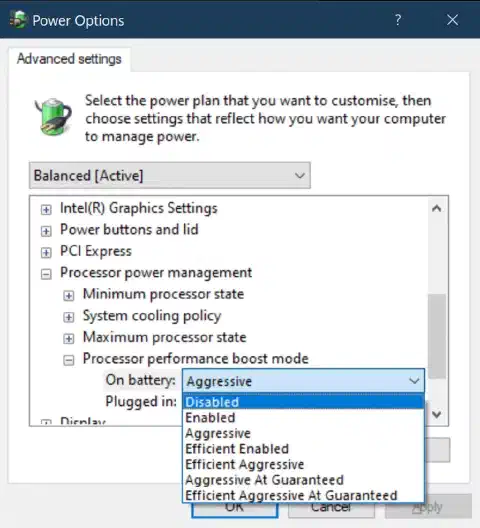
عطّل الخدمات غير اللازمة: يمكن تعطيل كثير من الخدمات التي تعمل في الخلفية لتقليل سطح الهجوم وتحسين الأداء. من أمثلتها خدمة التخزين المؤقت للطباعة، وخدمة السجل البعيد، وخدمة استدعاء الإجراءات البعيدة (RPC).
أزل البرامج غير اللازمة: أزل تثبيت البرامج التي لم تعد تستخدمها أو تحتاج إليها، إذ قد تقلل الأداء وتسبب ثغرات أمنية.
استخدم كلمات مرور قوية: استخدم كلمات مرور قوية وفريدة لكل حساب، وفعّل المصادقة الثنائية كلما أمكن.
استخدم برامج مكافحة الفيروسات والبرمجيات الخبيثة: ثبّت برامج مكافحة الفيروسات والبرمجيات الخبيثة وحدّثها بانتظام للحماية من الهجمات الإلكترونية.
ترتيب أكثر أمانًا لإزالة البرامج
تغيّر إزالة البرامج التطبيقات المثبتة والمهام المجدولة والخدمات والسياسات وإعدادات جمع البيانات. تعامل مع كل تغيير على أنه تعديل للإعدادات، وليس سباقًا للتنظيف.
- سجّل إصدار Windows ورقم البنية والتطبيقات المثبتة وعناصر بدء التشغيل والخدمات والمهام المجدولة وإعدادات الخصوصية الحالية.
- أنشئ نسخة احتياطية مختبرة وتأكد من وجود طريقة لاستعادة الوصول باستخدام حساب مسؤول محلي.
- أزل تثبيت التطبيقات غير المستخدمة من خلال Settings أو برنامج الإزالة الذي يوفره البائع.
- راجع غرض الخدمة وتبعياتها ووضع بدء تشغيلها وحسابها وعبء العمل قبل تغييرها.
- استخدم وضع التدقيق لميزات تقليل سطح الهجوم في Defender قبل تفعيل الحظر. راجع الأحداث وأضف قواعد سماح محددة بعد الاختبار فقط.
- راجع ميزات Windows الاختيارية والمهام المجدولة بحسب الجهة المالكة والغرض. لا تزل مكوّنًا لمجرد أن اسمه غير مألوف.
- أعد التشغيل واختبر تسجيل الدخول والشبكة والطباعة والتحديثات والنسخ الاحتياطية وVPN وأدوات تسهيل الاستخدام وتطبيقات العمل.
- احتفظ بسجل للتغييرات وأعد عنصرًا واحدًا في كل مرة عند فشل الاختبار.
توثّق Microsoft وضع التدقيق لميزات تقليل سطح الهجوم، بما فيها الوصول المتحكّم فيه إلى المجلدات. يسجّل وضع التدقيق عمليات الحظر المتوقعة من دون فرضها. راجع نظرة عامة من Microsoft على تقليل سطح الهجوم .
مراجعة الخدمات والتراجع عن التغييرات
تحتاج الأمثلة الأصلية إلى توضيح. تدعم خدمة استدعاء الإجراءات البعيدة (RPC) كثيرًا من مكونات Windows، ويجب عدم تعطيلها كخطوة عامة للخصوصية. يعتمد قرار استخدام التخزين المؤقت للطباعة على دور الجهاز. يحتاج خادم الطباعة إلى هذه الخدمة. أما الحاسوب الذي لا يحتاج إلى الطباعة، فيلزم اختباره من حيث التبعيات والتطبيقات قبل إجراء أي تغيير. كما تعتمد بعض أدوات الإدارة على السجل البعيد.
سجّل الحالة الحالية قبل تغيير خدمة:
$name = 'Spooler'
Get-CimInstance Win32_Service -Filter "Name='$name'" |
    Select-Object Name, State, StartMode, StartName, PathName |
    Export-Csv "C:\Temp\$name-before.csv" -NoTypeInformation
Get-Service -Name $name -RequiredServices
Get-Service -Name $name -DependentServices
استخدم Manual قبل Disabled عندما يحتاج Windows أو أحد التطبيقات إلى تشغيل الخدمة عند الطلب. اختبر بعد كل تغيير. للتراجع، استخدم وضع بدء التشغيل المسجّل وراجع عارض الأحداث:
Set-Service -Name $name -StartupType Manual
Start-Service -Name $name
Get-Service -Name $name
لا تشغّل نص إزالة برامج لم تتم مراجعته على نظام إنتاجي. احتفظ بإصدار النص والنسخة المصدّرة من الإعدادات والقيم الأصلية للخدمات وسجل مفتاح الاسترداد مع تذكرة التغيير.
حدود الخصوصية
إزالة تطبيق لا تثبت أن Windows أو تطبيقًا آخر توقف عن إرسال بيانات القياس عن بُعد. تؤثر إعدادات الخصوصية وإعداد الحساب وسياسة التشخيص وأذونات التطبيقات وضوابط الشبكة وشروط البائع في تدفقات البيانات. تحقّق من أي تغيير مزعوم في الخصوصية باستخدام وثائق المنتج وأدلة الشبكة المحلية أو الأحداث.
انتهى الدعم القياسي لـ Windows 10 أيضًا في 14 أكتوبر 2025. يظل تثبيت Windows 10 بعد إزالة البرامج بحاجة إلى مسار تحديث مدعوم أو استثناء دورة حياة معتمد. راجع إشعار Microsoft بانتهاء دعم Windows 10 .
ختامًا، تُعد تقوية Windows وإزالة البرامج غير الضرورية خطوتين مهمتين لتحسين الأمان والخصوصية. عبر تقليل سطح الهجوم وكمية البيانات التي تُجمع وتُخزّن، يمكنك حماية معلوماتك الحساسة والحد من مخاطر الهجمات الإلكترونية. طبّق هذه الخطوات اليوم وحافظ على أمان نظام Windows وحمايته.
Related Posts