
إنشاء شبكة Wi-Fi آمنة

Table of Contents
كيفية إنشاء شبكة Wi-Fi آمنة
في العصر الرقمي، أصبحت شبكة Wi-Fi الآمنة ضرورية لحماية بياناتك الحساسة وضمان تجربة آمنة على الإنترنت. تمنع الشبكة الآمنة الوصول غير المصرح به إلى اتصالك بالإنترنت وتحمي معلوماتك الشخصية من الاختراق. يقدم هذا المقال نصائح وأساليب عملية لإنشاء شبكة Wi-Fi آمنة تساعدك على حماية أجهزتك.
فهم أهمية أمان Wi-Fi
قبل البدء بخطوات إنشاء شبكة Wi-Fi آمنة، افهم سبب أهمية أمان Wi-Fi. قد تصبح الشبكة الضعيفة أو غير المحمية هدفًا سهلًا للمخترقين، الذين قد يصلون إلى الشبكة ويعرضون بياناتك للخطر، بما فيها المعلومات المالية والملفات الشخصية وحتى نشاطك على الإنترنت. يساعد إعطاء أمان Wi-Fi الأولوية على الحد من هذه المخاطر وتصفح الإنترنت بأمان.
اختر اسمًا قويًا للشبكة (SSID)
اسم الشبكة، أو SSID (Service Set Identifier)، هو المعرّف الذي يميز شبكة Wi-Fi عن الشبكات الأخرى. اختر اسمًا فريدًا يسهل تذكره ولا يكشف معلومات شخصية. تجنب أسماء الشبكات الافتراضية التي تضعها الشركة المصنعة للموجّه، لأنها معروفة غالبًا وقد تجعل شبكتك هدفًا سهلًا. اختر اسمًا يصعب تخمينه ولا يكشف موقعك أو هويتك.
فعّل تشفير WPA2 أو WPA3
يؤدي التشفير دورًا أساسيًا في حماية شبكة Wi-Fi. فهو يحمي البيانات المنقولة بين أجهزتك والموجّه من الوصول غير المصرح به. معايير التشفير الموصى بها هي WPA2 (Wi-Fi Protected Access II) وWPA3 الأحدث، وهما أكثر أمانًا من بروتوكول WEP (Wired Equivalent Privacy) القديم والضعيف. تحقق من إعدادات الموجّه لتتأكد من تفعيل WPA2 أو WPA3. إذا كان الموجّه لا يدعم هذه الأساليب، ففكر في الترقية إلى طراز أحدث يوفر ميزات أمان محسّنة.
عيّن كلمة مرور قوية لشبكة Wi-Fi
تُعد كلمة مرور Wi-Fi القوية والفريدة عنصرًا أساسيًا لإنشاء شبكة آمنة. فهي تمنع المستخدمين غير المصرح لهم من الاتصال بالشبكة. اجعل كلمة المرور طويلة ومعقدة، واستخدم أحرفًا كبيرة وصغيرة وأرقامًا ورموزًا خاصة. تجنب كلمات القاموس وتواريخ الميلاد والأرقام المتتابعة. غيّر كلمة مرور Wi-Fi دوريًا لتعزيز الأمان.
فعّل جدار حماية الشبكة
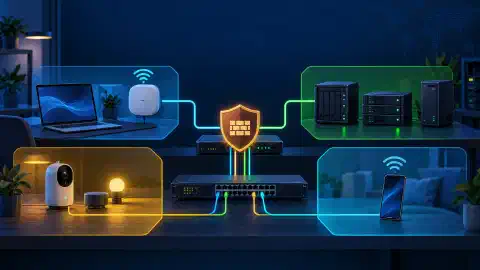
تضيف جدران الحماية طبقة حماية عبر مراقبة حركة مرور الشبكة الواردة والصادرة وتصفيتها. تحتوي معظم الموجّهات الحديثة على جدار حماية مدمج يمكن تفعيله من صفحة الإعدادات. يعمل جدار الحماية كحارس يسمح بمرور حركة المرور المصرح بها ويمنع التهديدات المحتملة من دخول الشبكة. ويساعد على حماية أجهزتك من البرمجيات الضارة ومحاولات الاختراق والأنشطة الضارة الأخرى.
حدّث البرنامج الثابت للموجّه بانتظام
يُعد تحديث البرنامج الثابت للموجّه أمرًا مهمًا للحفاظ على شبكة Wi-Fi آمنة. تصدر الشركات المصنّعة تحديثات تعالج الثغرات الأمنية وتضيف ميزات. تحقق بانتظام من وجود تحديثات على موقع الشركة أو في لوحة إدارة الموجّه. اتبع التعليمات لتنزيل أحدث إصدار وتثبيته. بهذه الخطوة يحصل الموجّه على أحدث التصحيحات الأمنية، وينخفض خطر استغلال الثغرات.
عطّل الإدارة عن بُعد
تتيح الإدارة عن بُعد الوصول إلى إعدادات الموجّه وتهيئتها من موقع بعيد. قد تكون هذه الميزة مريحة، لكنها تنطوي على خطر أمني. عطّل الإدارة عن بُعد لمنع الوصول غير المصرح به إلى واجهة إدارة الموجّه. تركها مفعّلة قد يسهّل على المخترقين استغلال الثغرات والسيطرة على الشبكة. راجع دليل المستخدم أو موقع الشركة المصنّعة لمعرفة كيفية تعطيلها.
غيّر بيانات الدخول الافتراضية للموجّه
غالبًا ما يأتي الموجّه الجديد ببيانات دخول افتراضية. هذه الأسماء وكلمات المرور معروفة على نطاق واسع، ما يسهل على المهاجمين الوصول إلى إعدادات الموجّه. غيّر بيانات الدخول الافتراضية للموجّه إلى بيانات فريدة وقوية. اختر كلمة مرور معقدة تجمع الأحرف والأرقام والرموز الخاصة. وغيّر اسم المستخدم الافتراضي إن أمكن. تضيف هذه الخطوة طبقة حماية أخرى لشبكة Wi-Fi.
فعّل تصفية عناوين MAC
تتيح تصفية عناوين MAC التحكم في الأجهزة التي تتصل بشبكة Wi-Fi وفقًا لعناوين MAC الفريدة الخاصة بها. لكل جهاز شبكة عنوان MAC مميز. عند تفعيل تصفية عناوين MAC، يمكنك تحديد قائمة بالعناوين المسموح لها بالاتصال بالشبكة. تمنع هذه الميزة الأجهزة غير المصرح بها من الوصول إلى الشبكة حتى لو عرفت كلمة المرور الصحيحة. راجع وثائق الموجّه أو موقع الشركة لمعرفة كيفية تفعيل التصفية.
عطّل WPS (Wi-Fi Protected Setup)
صُممت ميزة Wi-Fi Protected Setup (WPS) لتسهيل توصيل الأجهزة بشبكة Wi-Fi، لكنها قد تفتح ثغرة أمنية. WPS عرضة لهجمات التخمين الشامل، حيث يحاول المخترقون تخمين رقم PIN المستخدم للتحقق. يُنصح بتعطيل WPS في الموجّه لإزالة هذا الخطر. توفر معظم الموجّهات خيار تعطيله في صفحة الإعدادات. راجع دليل المستخدم أو موقع الشركة للحصول على تعليمات محددة.
فعّل شبكة ضيوف للزوار
إذا كان الزوار يحتاجون إلى الاتصال بشبكة Wi-Fi، ففكر في تفعيل شبكة ضيوف. توفر هذه الشبكة اتصالًا منفصلًا للضيوف وتعزلهم عن شبكتك الأساسية. يساعد ذلك على حماية بياناتك وأجهزتك الحساسة من الاختراق. هيّئ الموجّه لتفعيل شبكة ضيوف واستخدم كلمة مرور مختلفة لها. وهكذا يتصل الضيوف بالإنترنت من دون المساس بأمان الشبكة الرئيسية.
راقب نشاط الشبكة بانتظام
للحفاظ على أمان شبكة Wi-Fi، راقب نشاط الشبكة بانتظام. تابع الأجهزة المتصلة وابحث عن أجهزة غير معروفة أو مثيرة للريبة. توفر بعض الموجّهات أدوات مدمجة أو تطبيقات هاتفية لمراقبة النشاط وإدارته. راجع سجلات حركة المرور بحثًا عن علامات الوصول غير المصرح به أو السلوك غير المعتاد. إذا رصدت نشاطًا مريبًا، غيّر كلمة مرور Wi-Fi فورًا وراجع إعدادات أمان الشبكة.
اختر وضع أمان الشبكة اللاسلكية المناسب
استخدم WPA3-Personal مع عبارة مرور قوية عندما تدعمه جميع الأجهزة المهمة. استخدم WPA2-Personal مع AES أو CCMP للأجهزة القديمة. استخدم وضع الانتقال WPA2/WPA3 خلال فترة توافق مخططة، ثم انقل الأجهزة المتوافقة إلى WPA3 واستبدل الأجهزة التي تحتاج إلى أساليب أمان أقدم.
استخدم في المؤسسات WPA3-Enterprise أو WPA2-Enterprise مع 802.1X وخدمة RADIUS. يوفر التحقق المؤسسي بيانات اعتماد منفصلة لكل مستخدم أو جهاز. ويتطلب إجراءات للشهادات والهويات والاستعادة.
تجنب WEP وWPA الأصلي وWPA2 مع TKIP والأمان المفتوح في الشبكات الخاصة. فعّل Protected Management Frames عندما تدعمها نقطة الوصول والأجهزة. يوصي دليل NSA للشبكات المنزلية باستخدام WPA3-Personal وعبارة مرور لا تقل عن عشرين حرفًا وإطارات إدارة محمية عند توفرها. اقرأ إرشادات NSA للشبكات المنزلية .
لا تعتبر إخفاء SSID وسيلة للتحكم بالوصول. إخفاء الاسم لا يحل محل التشفير ويسبب مشكلات توافق لبعض الأجهزة. كما أن تصفية MAC لا تتحقق من هوية الأشخاص. تستخدم أجهزة كثيرة عناوين MAC عشوائية، ويستطيع مهاجم لديه وصول محلي نسخ عنوان مسموح به.
التجوال، والموضع، والتقسيم
استخدم SSID واحدًا وسياسة أمان واحدة في جميع نقاط الوصول عندما تريد تجوال الأجهزة بينها. يظل قرار التجوال بيد الجهاز العميل. تحسّن 802.11k و802.11v و802.11r المساعدة والتسليم، لكن الأجهزة القديمة أو منخفضة الطاقة قد تنقطع أحيانًا عند تفعيل Fast Transition. اختبر الهواتف والطابعات والكاميرات وأجهزة الصوت قبل تفعيل جميع خيارات التجوال.
ضع نقاط الوصول فوق الأثاث وبعيدًا عن المعادن وأحواض الأسماك وأفران الميكروويف والجدران السميكة. ابدأ بتغطية متداخلة، ثم خفّض قدرة الإرسال أو غيّر القنوات إذا ظلّت الأجهزة متصلة بنقطة بعيدة أو تنافست الخلايا المجاورة على القناة نفسها. يوفر اتصال Ethernet سلكي مسارًا مستقرًا لكل عقدة. يحتاج الاتصال الخلفي اللاسلكي إلى رابط قوي بين العقد، لذا ضع الوحدة التابعة بين الموجّه والمنطقة ضعيفة الإشارة، لا داخل المنطقة نفسها.
أنشئ شبكات منفصلة رئيسية وللضيوف ولأجهزة IoT. امنع الضيوف وأجهزة IoT من الوصول إلى واجهات الإدارة والأجهزة الشخصية. اسمح فقط بحركة المرور اللازمة بين جهاز IoT وخدماته. تحقق من العزل باستخدام جهاز اختبار بدل الاعتماد على اسم الشبكة.
قائمة التحقق لتأمين Wi-Fi
- إدارة الموجّه: غيّر كلمة مرور المسؤول، وحدّث البرنامج الثابت، وعطّل الإدارة المتاحة عبر الإنترنت، وعطّل UPnP ما لم يحتجه جهاز موثق.
- الوضع اللاسلكي: استخدم WPA3-Personal أو WPA2-Personal مع AES عند الحاجة إلى التوافق.
- بيانات الاعتماد: استخدم عبارة مرور فريدة من 16 حرفًا على الأقل. اجعلها 20 حرفًا أو أكثر عند إنشاء شبكة جديدة.
- WPS: عطّل WPS بعد الإعداد. فضّل تطبيقًا أو رمز QR لتوصيل الأجهزة.
- التقسيم: اعزل أجهزة الضيوف وIoT عن الأجهزة الموثوقة.
- التجوال: اختبر Fast Transition على جميع الأجهزة المهمة قبل تفعيله في كل الشبكة.
- الاستعادة: احتفظ بنسخة احتياطية من الإعدادات وسجّل خطوات إعادة الضبط والاستعادة.
توصي إرشادات FTC لشبكات Wi-Fi المنزلية أيضًا باستخدام WPA3 أو WPA2 وتحديث البرنامج الثابت وتغيير بيانات الدخول الافتراضية وتعطيل الإدارة عن بُعد وWPS وUPnP.
الخلاصة
إنشاء شبكة Wi-Fi آمنة ضروري لحماية معلوماتك الشخصية وضمان تجربة آمنة على الإنترنت. باتباع الخطوات المذكورة، مثل اختيار اسم شبكة قوي وتفعيل التشفير وتعيين كلمة مرور قوية وتحديث البرنامج الثابت للموجّه بانتظام، يمكنك تحسين أمان شبكة Wi-Fi بدرجة كبيرة. كما تعزز إجراءات مثل تفعيل جدار الحماية وتعطيل الإدارة عن بُعد واستخدام تصفية عناوين MAC أمان الشبكة. ابقَ يقظًا وراقب شبكتك بانتظام بحثًا عن أي وصول غير مصرح به أو نشاط مريب. ومن خلال إعطاء أمان Wi-Fi الأولوية
المراجع
- NSA: أفضل الممارسات لتأمين الشبكة المنزلية
- FTC: كيفية تأمين شبكة Wi-Fi المنزلية
- CISA: استخدام التقنية اللاسلكية بأمان
Related Posts