
دليل بناء الحاسوب: أهم 10 أدوات ومكونات أساسية

Table of Contents
أهم 10 أدوات لبناء حاسوبك بنفسك
يمنحك تجميع الحاسوب بنفسك فرصة اختيار كل مكوّن بما يلائم احتياجاتك. وقد تبدو المهمة صعبة، خصوصًا إذا كانت هذه تجربتك الأولى. تساعدك هذه المكونات العشرة الأساسية على البدء.
النقاط الرئيسية
- يؤثر اختيار المعالج مباشرة في أداء الحاسوب.
- تشكل اللوحة الأم أساس الحاسوب وتحدد توافق المكونات الأخرى.
- تلزم بطاقة الرسوميات للألعاب والمهام كثيفة الرسوم.
- تساعد ذاكرة RAM على تعدد المهام وتحسين أداء النظام.
- يعتمد اختيار التخزين على السرعة والسعة والميزانية المطلوبة.
اختيار المعالج المناسب
فهم مواصفات CPU
عند مقارنة مواصفات CPU، انتبه إلى عدة عوامل. تحدد سرعة الساعة مدى سرعة تنفيذ المعالج للتعليمات. ويشير عدد الأنوية إلى عدد المهام التي يعالجها CPU في الوقت نفسه. أما حجم الذاكرة المخبأة فيحدد كمية البيانات المتكررة التي يخزنها المعالج للوصول إليها بسرعة. ويشير تصنيف TDP (القدرة الحرارية التصميمية) إلى الحرارة التي ينتجها CPU ومتطلبات التبريد.
باختصار:
- سرعة الساعة: تحدد سرعة المعالج.
- عدد الأنوية: يحدد قدرة المعالج على تنفيذ مهام متعددة.
- حجم الذاكرة المخبأة: يخزن البيانات كثيرة الاستخدام للوصول إليها بسرعة.
- تصنيف TDP: يوضح مقدار الحرارة ومتطلبات التبريد.
ضع هذه المواصفات في الحسبان عند اختيار المعالج المناسب لاحتياجاتك.
مقارنة معالجات Intel وAMD
تعد Intel وAMD أبرز شركتين في سوق معالجات الحاسوب. تقدّم كل منهما معالجات بمواصفات ومستويات أداء مختلفة. راعِ النقاط التالية عند المقارنة:
- الأداء: تشتهر معالجات Intel بأداء قوي للنواة الواحدة، ما يلائم الألعاب والمهام المعتمدة على خيط معالجة واحد. غالبًا ما تقدم معالجات AMD أداء أفضل عند استخدام أنوية متعددة، وهو ما يناسب تحرير الفيديو وإنشاء المحتوى.
- السعر: تقدم معالجات AMD عادة قيمة أفضل مقابل السعر. وقد توفر أداءً مشابهًا بسعر أقل، ما يجعلها خيارًا مناسبًا لمن يلتزمون بميزانية محدودة.
- التوافق: تستخدم معالجات Intel مقابس وشرائح لوحات أم مختلفة عن AMD. تحقق من توافق المعالج مع اللوحة الأم التي تنوي استخدامها.
- كسر السرعة: يمكن كسر سرعة معالجات Intel وAMD لزيادة أدائها. ويُنظر عمومًا إلى معالجات Intel على أنها تملك مجالًا أكبر لكسر السرعة، خصوصًا في الفئات العليا.
- الترقية المستقبلية: غالبًا ما توفر AMD دعمًا أطول للوحات الأم القديمة، ما يسهل الترقية لاحقًا.
وازن هذه العوامل مع احتياجاتك وميزانيتك عند اختيار معالج Intel أو AMD.
تحديد أفضل معالج لاحتياجاتك
يعتمد اختيار المعالج المناسب على الأداء والتوافق والسعر. يساعدك الأداء على تقدير سرعة إنجاز المهام، لكن ليست كل المعالجات متوافقة مع كل لوحة أم. قارن الخيارات بهذه الخطوات:
- ابحث عن المعالجات المتاحة وقارن مواصفاتها.
- حدد ميزانيتك واختر المعالج الذي يقدم أفضل أداء ضمنها.
- اقرأ المراجعات واختبارات الأداء لمعرفة استجابة المعالج في الاستخدام الواقعي.
نصيحة: إذا كنت ستستخدم الحاسوب للألعاب أو للمهام المتطلبة، فاختر معالجًا متعدد الأنوية وسريع الساعة.
يتوقف أفضل معالج على متطلباتك وميزانيتك. ابحث وقارن بين الخيارات لتجد ما يناسب تجميعتك.
اختيار اللوحة الأم المناسبة
استكشاف أحجام اللوحات المختلفة
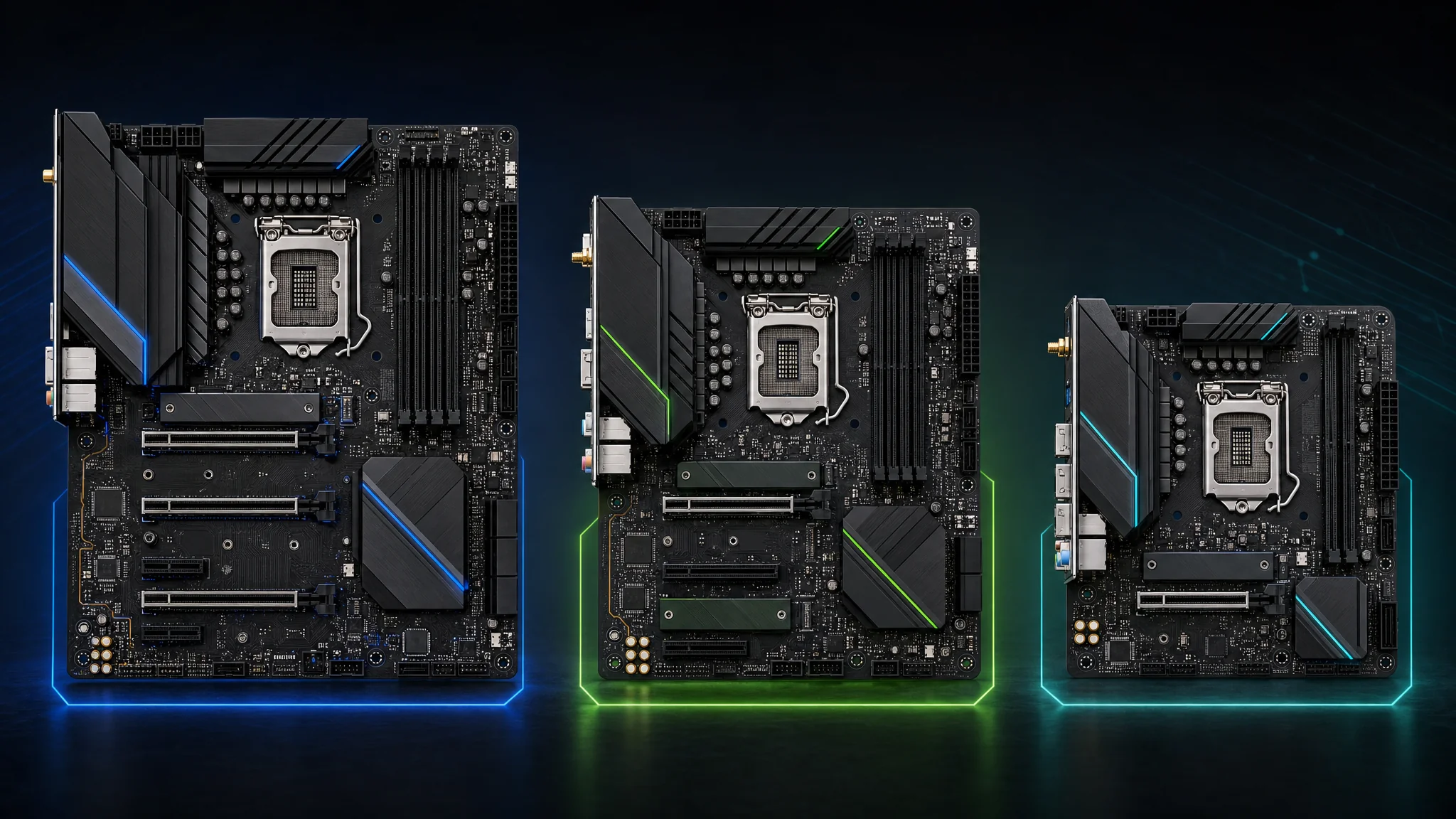
يحدد عامل الشكل الأبعاد المادية للوحة الأم وتخطيطها، ويؤثر بدوره في حجم صندوق الحاسوب وتوافقه. من العوامل الشائعة:
- ATX: الأكثر شيوعًا، ويوازن بين الحجم وإمكانات التوسعة. يناسب معظم الحواسيب المكتبية القياسية.
- Micro-ATX: أصغر من ATX مع عدد مناسب من منافذ التوسعة. يناسب التجميعات المدمجة.
- Mini-ITX: مناسب للتجميعات الصغيرة، لكنه يوفر خيارات توسعة محدودة.
راعِ حجم الصندوق وعدد منافذ التوسعة المطلوبة. وتحقق من توافق عامل الشكل مع مقبس CPU ومنافذ RAM. تساعدك هذه العوامل على اختيار اللوحة المناسبة.
مراعاة منافذ التوسعة والاتصال
تتيح منافذ التوسعة إضافة مكونات مثل بطاقات الرسوميات والصوت والشبكة. أما المنافذ فهي موصلات تربط الأجهزة الخارجية، مثل أجهزة USB والشاشات ومكبرات الصوت.
- عدد منافذ التوسعة: حدده وفق المكونات التي تريد إضافتها.
- نوع المنافذ: تدعم اللوحات أنواعًا مثل PCI وPCIe وM.2. تحقق من وجود المنافذ التي تحتاجها.
- عدد المنافذ ونوعها: راعِ احتياجات أجهزتك الطرفية. تشمل المنافذ الشائعة USB وHDMI وDisplayPort ومقابس الصوت.
نصيحة: اختر لوحة أم بمنافذ توسعة واتصال أكثر من حاجتك الحالية لتسهيل الترقيات مستقبلًا.
يساعدك فحص المنافذ بعناية على ضمان توافق المكونات والأجهزة الطرفية وعملها كما تتوقع.
اختيار مجموعة الشرائح المناسبة
تحدد مجموعة الشرائح ميزات اللوحة الأم وإمكاناتها. اخترها وفق احتياجاتك.
تعد Intel وAMD أبرز شركتين تصنعان مجموعات الشرائح. تختلفان في الميزات والتوافق مع المعالجات. قارن المواصفات والتوافق قبل القرار.
- توافق المقبس: تأكد من توافق مجموعة الشرائح مع مقبس المعالج على اللوحة الأم.
- منافذ التوسعة والاتصال: قارن عدد المنافذ وأنواعها، فهي تحدد خيارات توصيل الحاسوب.
- دعم كسر السرعة: إذا كنت تنوي كسر سرعة المعالج، فتحقق من دعم مجموعة الشرائح لذلك.
تؤثر مجموعة الشرائح في أداء الحاسوب وتوافق مكوناته. ابحث واختر ما يناسب تجميعتك.
اختيار بطاقة الرسوميات المناسبة
فهم بنية GPU
تشير بنية GPU إلى تصميم وحدة معالجة الرسوميات وتركيبها. وهي تؤثر في أداء البطاقة وإمكاناتها. يعد المعالجة المتوازية من سمات وحدات GPU الحديثة، إذ ينفذ مهام متعددة في الوقت نفسه، ما يساعدها على معالجة الرسوم المعقدة والمهام الحسابية بكفاءة.
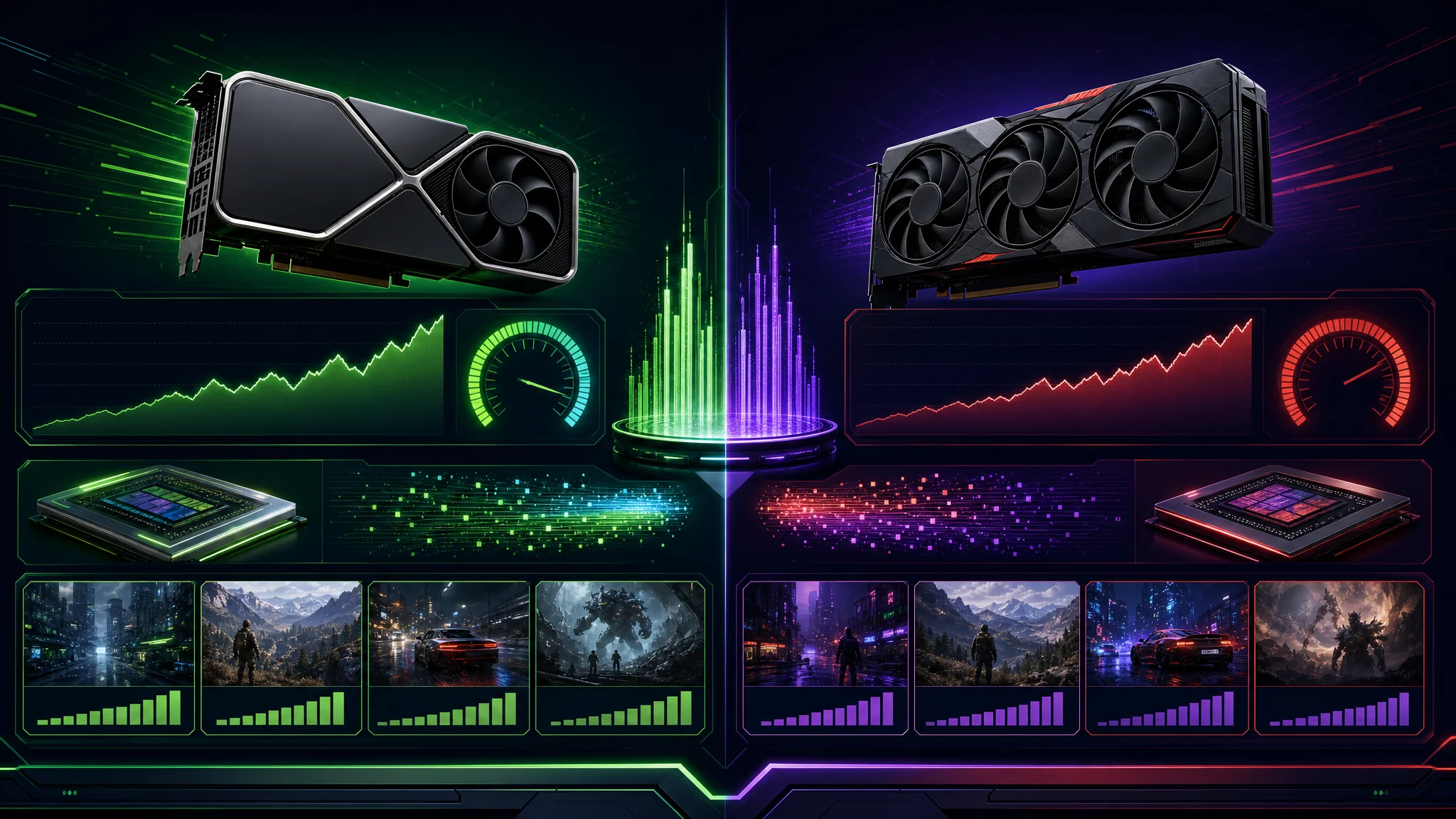
عند مقارنة بطاقات Nvidia وAMD، راعِ اختلاف البنية. تركز Nvidia على أنوية CUDA وتتبع الأشعة، وهما ميزتان للألعاب والتطبيقات الاحترافية. وتركز AMD على معالجات التدفق وأداء الحوسبة، ما يناسب تحرير الفيديو والتصيير ثلاثي الأبعاد.
لاختيار بطاقة تناسب ميزانيتك، قارن عدد الأنوية وسرعة الساعة وعرض نطاق الذاكرة، فهي تؤثر في أداء الألعاب والمهام المعتمدة على GPU. تحقق أيضًا من استهلاك الطاقة والتصميم الحراري لضمان التوافق مع مزود الطاقة والتبريد.
يساعدك فهم بنية GPU على تقييم أداء البطاقة واختيار ما يلائم احتياجاتك وميزانيتك.
مقارنة بطاقات الرسوميات من Nvidia وAMD
تقدم Nvidia وAMD بطاقات بمستويات أداء وأسعار مختلفة.
الأداء: تشتهر بطاقات Nvidia بأدائها القوي، خصوصًا في الألعاب المتقدمة والتطبيقات الاحترافية، وقد تتفوق على AMD في القدرة الخام والكفاءة.
السعر: تكون بطاقات AMD عادة أقل تكلفة، وتقدم أداءً جيدًا مقابل السعر، لذا يفضلها بعض من يراعون الميزانية.
البرامج وبرامج التشغيل: تتمتع Nvidia بسمعة جيدة في دعم البرامج وبرامج التشغيل وتحديثها للألعاب والتطبيقات الحديثة. حسّنت AMD دعمها في السنوات الأخيرة، لكنها ما زالت متأخرة في هذا الجانب.
الميزات: تضم بعض بطاقات Nvidia ميزات مثل تتبع الأشعة وDLSS (العينات الفائقة بالتعلم العميق)، ما يحسن جودة الصورة والأداء في الألعاب المدعومة.
التوافق: تتوافق بطاقات Nvidia وAMD مع معظم اللوحات الأم وأنظمة التشغيل الحديثة. تحقق من متطلبات البطاقة وتوافقها مع نظامك.
توفر بطاقات Nvidia أداءً وميزات متقدمة بسعر أعلى. وتقدم بطاقات AMD قيمة جيدة لمن يبحث عن أداء مناسب بتكلفة أقل.
اختيار أفضل بطاقة ضمن ميزانيتك
راعِ الأداء والسعر والتوافق عند اختيار بطاقة الرسوميات:
- قارن نتائج الاختبارات والمراجعات للبطاقات ضمن نطاقك السعري.
- تحقق من متطلبات الألعاب والتطبيقات التي تستخدمها. لا تحتاج جميعها إلى بطاقة عالية الفئة.
- افحص متطلبات الطاقة وتأكد من قدرة مزود الطاقة على تشغيل البطاقة.
- تحقق من توافق البطاقة مع اللوحة الأم وبقية المكونات.
وازن بين الأداء والسعر، وابحث وقارن قبل الشراء.
اختيار ذاكرة RAM المناسبة
فهم سرعة RAM وسعتها
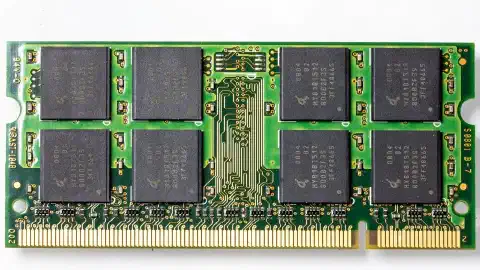
تؤثر سرعة RAM وسعتها في أداء الحاسوب.
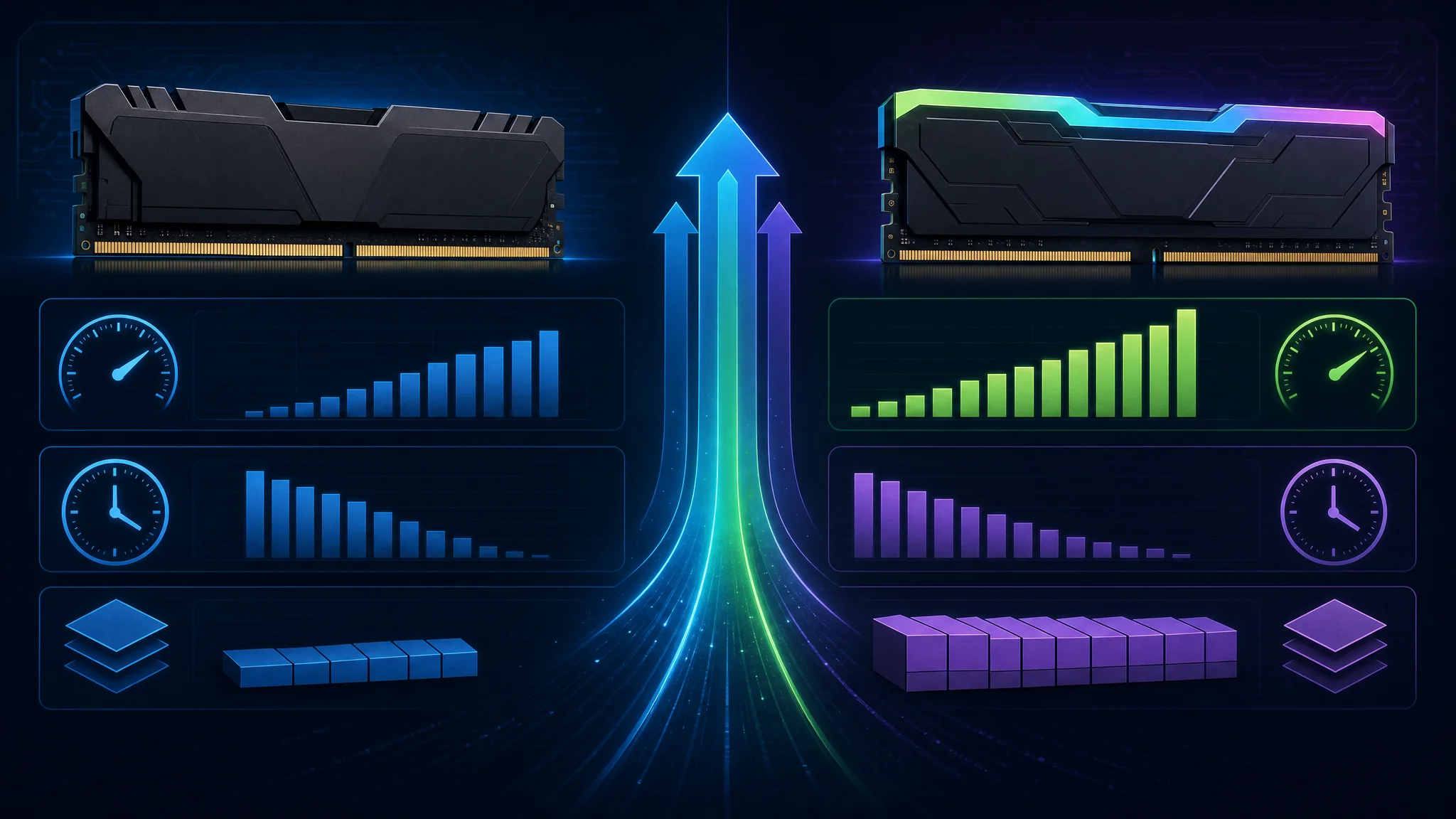
- سرعة RAM: تردد قراءة البيانات من وحدة الذاكرة أو كتابتها. قد تحسن السرعات الأعلى نقل البيانات وأداء النظام.
- سعة RAM: مقدار الذاكرة المتاحة. تتيح السعة الأكبر تشغيل تطبيقات متعددة والتعامل مع مجموعات بيانات كبيرة.
وازن بين السرعة والسعة وفق متطلبات التطبيقات وأعباء العمل.
| سرعة RAM | السعة |
|---|---|
| 2400 MHz | 8GB |
| 3200 MHz | 16GB |
| 3600 MHz | 32GB |
قد تتطلب السرعات الأعلى عتادًا متوافقًا ودعمًا من اللوحة الأم. تحقق من الحد الأقصى لسعة RAM التي تدعمها اللوحة.
نصيحة: إذا كان استخدامك الأساسي للألعاب أو للمهام التي تستهلك الذاكرة، فقد يؤدي اختيار سرعة وسعة أعلى إلى تحسين الأداء.
مقارنة DDR4 وDDR3
DDR4 جيل أحدث من الذاكرة ويقدم مزايا عدة:
- الأداء: يوفر DDR4 عادة نقل بيانات أسرع وزمن استجابة أقل.
- كفاءة الطاقة: يعمل بجهد أقل، ما قد يقلل استهلاك الطاقة.
- التوافق: لا تعمل وحدات DDR4 في منافذ DDR3. تحقق من دعم اللوحة الأم.
- التوفر: ينتشر DDR4 في الأنظمة الحديثة، بينما قد يصعب العثور على DDR3.
إذا كانت اللوحة تدعم DDR4، فهو خيار مناسب بسبب أدائه وكفاءته ودعمه للترقيات المستقبلية.
تحديد سعة RAM المناسبة لاستخدامك
تخزن RAM (ذاكرة الوصول العشوائي) البيانات التي يستخدمها الحاسوب حاليًا. راعِ النقاط التالية:
- استخدامك: تكفي 8GB غالبًا للتصفح والبريد والمهام المكتبية الأساسية. وقد يحتاج اللاعبون والمحترفون الذين يستخدمون تحرير الفيديو أو التصيير ثلاثي الأبعاد إلى 16GB أو 32GB.
- الاحتياجات المستقبلية: إذا كنت ستحتفظ بالحاسوب عدة سنوات، فقد تساعدك سعة إضافية مع ازدياد متطلبات البرامج.
- متطلبات نظام التشغيل: راجع متطلبات النظام الذي ستستخدمه، وتأكد من توفر RAM كافية لتشغيله.
- الميزانية: تختلف أسعار RAM وقد تتغير. ضع ميزانيتك في الحسبان وابحث عن العروض.
- قابلية الترقية: تحقق من منافذ RAM المتبقية. قد يسهل ذلك الترقية لاحقًا، بينما يصعب الأمر في الأجهزة ذات المنافذ المحدودة أو الحواسيب المحمولة.
وازن بين احتياجاتك والميزانية ومتطلبات النظام وقابلية الترقية لاختيار السعة المناسبة وتحقيق أداء سريع الاستجابة.
اختيار أفضل حل للتخزين
استكشاف أنواع وحدات التخزين
تختلف وحدات التخزين في مزاياها:
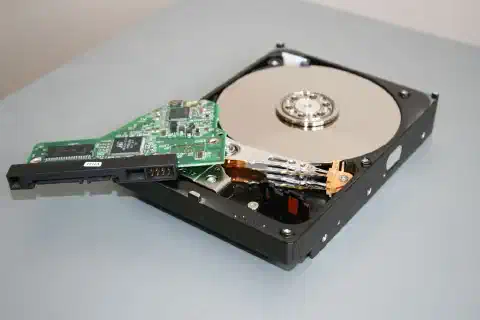
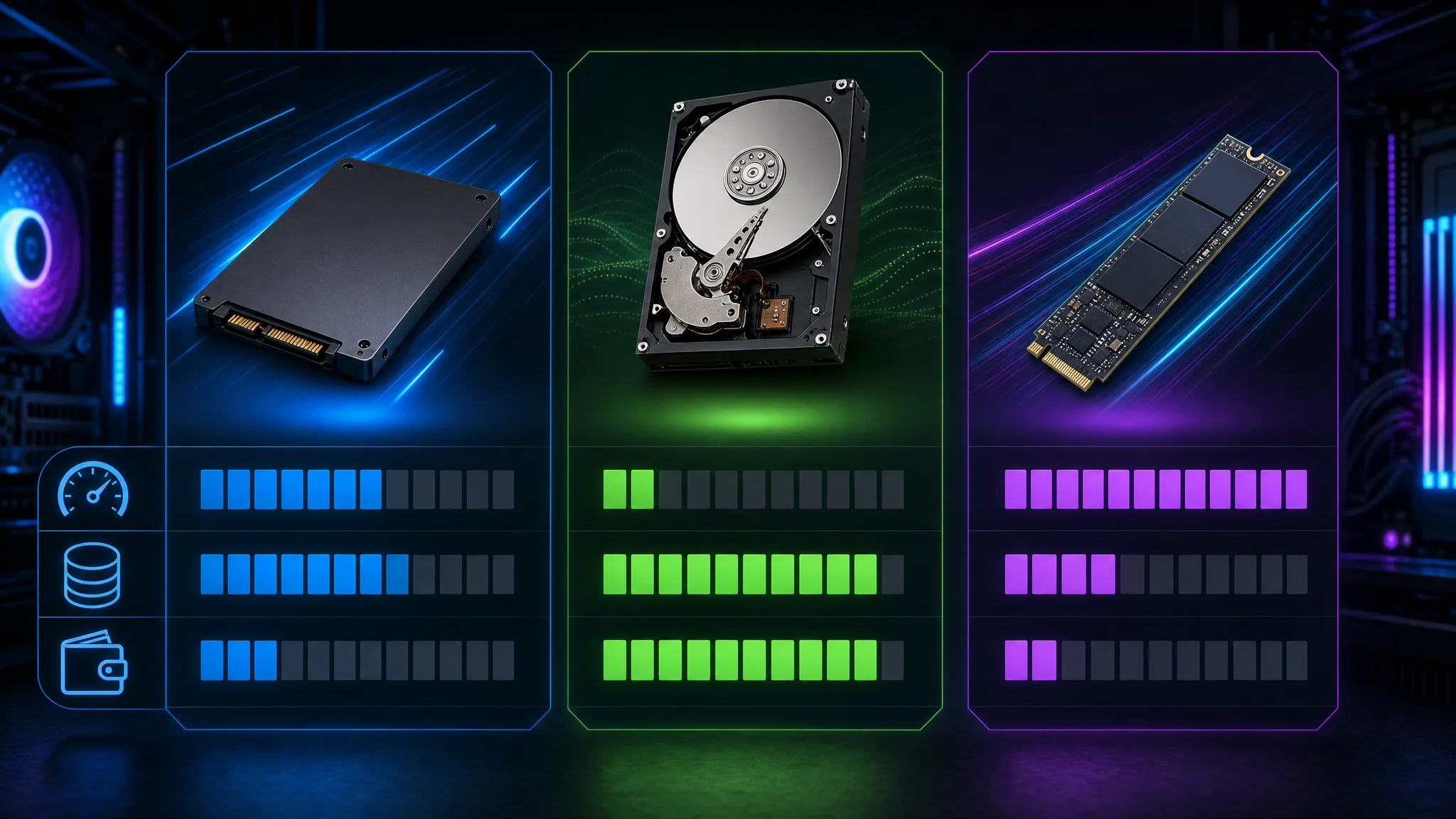
- الأقراص الصلبة (HDD): سعتها أكبر وتكلفتها أقل لكل جيجابايت. تناسب الملفات والتطبيقات الكبيرة.
- أقراص الحالة الصلبة (SSD): أسرع وأكثر موثوقية من HDD. تستخدم ذاكرة فلاش لتسريع الإقلاع وتحسين أداء النظام.
- أقراص NVMe: أسرع خيارات التخزين. تتصل باللوحة الأم عبر واجهة PCIe وتقدم نقل بيانات سريعًا جدًا.
اختر وفق ميزانيتك والسعة والأداء المطلوب. تناسب SSD وNVMe الأداء الأسرع، بينما يناسب HDD سعة كبيرة بتكلفة أقل.
مقارنة SSD وHDD
يقدم SSD سرعة قراءة وكتابة أعلى، ما يسرع الإقلاع ونقل الملفات. ويمنح HDD سعة أكبر بسعر أقل لكل جيجابايت.
- السرعة: SSD أسرع بوضوح، ويناسب الألعاب وتحرير الفيديو والمهام التي تحتاج وصولًا سريعًا للبيانات.
- السعة: يوفر HDD سعة أكبر لتخزين الملفات الكبيرة ومكتبات الأفلام والموسيقى.
- المتانة: لا يحتوي SSD على أجزاء متحركة، ما يجعله أقل عرضة للضرر المادي والعطل.
- السعر: يكون HDD عادةً أقل تكلفة، خصوصًا عند السعات الكبيرة.
قارن احتياجاتك وميزانيتك لتقرر إن كانت سرعة SSD ومتانته تبرران تكلفته، أو كانت سعة HDD وسعره أنسب.
تحديد سعة التخزين المناسبة
تشير سعة التخزين إلى كمية البيانات التي يمكن حفظها. راعِ ما يلي:
- الاستخدام: تكفي سعة أقل للتصفح وتحرير المستندات. تحتاج إلى سعة أكبر عند التعامل مع ملفات ضخمة أو مكتبة وسائط كبيرة.
- نظام التشغيل والبرامج: احسب المساحة التي يحتاجها النظام والبرامج. قد تستهلك ألعاب وتطبيقات تحرير الفيديو مساحة كبيرة.
- التوسع مستقبلًا: إذا توقعت الحاجة إلى مساحة إضافية، فاختر سعة أكبر لتجنب الترقية لاحقًا.
- الميزانية: ترتفع التكلفة عادةً مع زيادة السعة. وازن بين احتياجات التخزين والميزانية.
اختر سعة تكفي احتياجاتك دون إنفاق زائد على مساحة لا تحتاجها.
اختيار مزود الطاقة المناسب
فهم كفاءة مزود الطاقة
تعني الكفاءة مدى قدرة مزود الطاقة على تحويل الكهرباء المترددة من المقبس إلى كهرباء مستمرة تستخدمها مكونات الحاسوب. تقلل الكفاءة الأعلى الطاقة المهدرة وفاتورة الكهرباء.
- تُعرض الكفاءة عادة كنسبة مئوية، وتشير النسبة الأعلى إلى كفاءة أفضل.
- يعد برنامج 80 Plus معيارًا شائعًا، ويصنف المزودات إلى مستويات مثل 80 Plus وBronze وSilver وGold وPlatinum وTitanium.
- قد يحقق اختيار مزود أكثر كفاءة توفيرًا على المدى الطويل ويقلل الأثر البيئي.
لا تغفل الكفاءة عند اختيار مزود الطاقة، فهي تؤثر في استهلاك الطاقة وأداء الحاسوب.
مقارنة القدرة والتصميم المعياري
تشير القدرة بالواط إلى مقدار الطاقة التي يوفرها المزود. قرر أيضًا ما إذا كنت تريد تصميمًا معياريًا:
- تناسب مزودات القدرة الأعلى حواسيب الألعاب والأنظمة ذات المكونات المتقدمة.
- تتيح المزودات المعيارية توصيل الكابلات المطلوبة فقط، ما يقلل الفوضى ويحسن تدفق الهواء.
- تأتي الكابلات في المزودات غير المعيارية موصولة مسبقًا، وقد يصعب ترتيبها.
اختر مزودًا يلبي احتياجات المكونات من الطاقة، وراعِ تفضيلاتك لإدارة الكابلات. احسب الاستهلاك واختر قدرة كافية ودرجة الوحداتية المناسبة.
تحديد مزود الطاقة المناسب لحاسوبك
تعد القدرة من أهم المواصفات، إذ تحدد الطاقة المتاحة للمكونات. اختر مزودًا يلبي احتياجات النظام، بما فيها كسر السرعة والترقيات المستقبلية. وتؤثر الكفاءة أيضًا، فالمزود الأعلى كفاءة يهدر طاقة أقل.
- احسب استهلاك CPU وبطاقة الرسوميات والأجهزة الطرفية. تساعدك حاسبات مزود الطاقة عبر الإنترنت.
- اختر قدرة تتجاوز التقدير لتوفير هامش للترقيات والاستقرار.
- ابحث عن شهادة 80 Plus، فهي تشير إلى كفاءة أعلى.
- اختر بين التصميم المعياري وغير المعياري. يقلل التصميم المعياري عدد الكابلات ويحسن تدفق الهواء.
نصيحة: اشترِ مزود طاقة عالي الجودة من شركة موثوقة لتعزيز الاعتمادية وطول العمر.
باتباع هذه الاعتبارات، يمكنك اختيار مزود مناسب والحفاظ على أداء النظام واستقراره.
اختيار صندوق الحاسوب المناسب
استكشاف أحجام الصناديق وعوامل الشكل
تختلف صناديق الحاسوب في الحجم وعامل الشكل، ولكل منها مزايا وحدود:
- ATX: الأكثر شيوعًا، ويوفر مساحة للمكونات والتوسعة. يناسب معظم التجميعات.
- Micro-ATX: أصغر مع مساحة مناسبة، ويلائم التجميعات المدمجة.
- Mini-ITX: أصغر العوامل، ويناسب المساحات المحدودة.
راعِ حجم المكونات والمساحة المتاحة وعدد منافذ التوسعة ومواضع الأقراص. اختر صندوقًا يستوعب مكوناتك ويوفر تدفق هواء كافيًا.
نصيحة: تحقق من الأبعاد والمواصفات قبل الشراء لضمان التوافق.
مراعاة تدفق الهواء وخيارات التبريد
يساعد تدفق الهواء والتبريد المناسبان على الحفاظ على الأداء ومنع ارتفاع الحرارة. يشير تدفق الهواء إلى حركة الهواء داخل الصندوق، أما خيارات التبريد فتشمل طرق تبديد حرارة المكونات.
- يلزم تدفق هواء جيد لتبريد الحاسوب. استخدم مراوح إدخال وإخراج كافية لتدوير الهواء.
- تساعد إدارة الكابلات على إبقاء مسار الهواء مفتوحًا. رتّب الكابلات بعيدًا عن المراوح.
- اختر مواضع المكونات داخل الصندوق بعناية. قد يحسن وضع مبرد CPU وبطاقة الرسوميات ومصادر الحرارة تدفق الهواء.
نصيحة: يعيق تراكم الغبار تدفق الهواء وقد يسبب ارتفاع الحرارة. نظّف الحاسوب دوريًا واستخدم مرشحات الغبار.
يساعد تدفق الهواء والتبريد الملائمان على إطالة عمر الحاسوب والحفاظ على أدائه.
تحديد الصندوق المناسب لتجميعتك
راعِ الحجم، فهو يحدد مساحة المكونات والأبعاد الكلية للحاسوب. تناسب الصناديق الصغيرة التجميعات المدمجة، بينما توفر الكبيرة مساحة أكبر للتوسعة.
ويعد تدفق الهواء مهمًا لتبريد المكونات ومنع ارتفاع الحرارة. ابحث عن تهوية كافية ومواضع لتركيب المراوح. وراعِ المظهر واختر صندوقًا يناسب أسلوبك وإعدادك.
- عامل الشكل: اختر صندوقًا يدعم عامل شكل اللوحة الأم.
- منافذ التوسعة: تحقق من كفاية عددها لاحتياجاتك.
- إدارة الكابلات: ابحث عن خيارات لترتيب التجميعة.
- مواضع الأقراص: راعِ عددها وأنواعها.
نصيحة: تحقق من أقصى ارتفاع لمبرد CPU وطول GPU الذي يدعمه الصندوق لضمان التوافق.
اختيار حل التبريد المناسب
فهم طرق تبريد CPU
تتوفر طرق متعددة لتبريد CPU، ولكل منها مزايا واعتبارات:
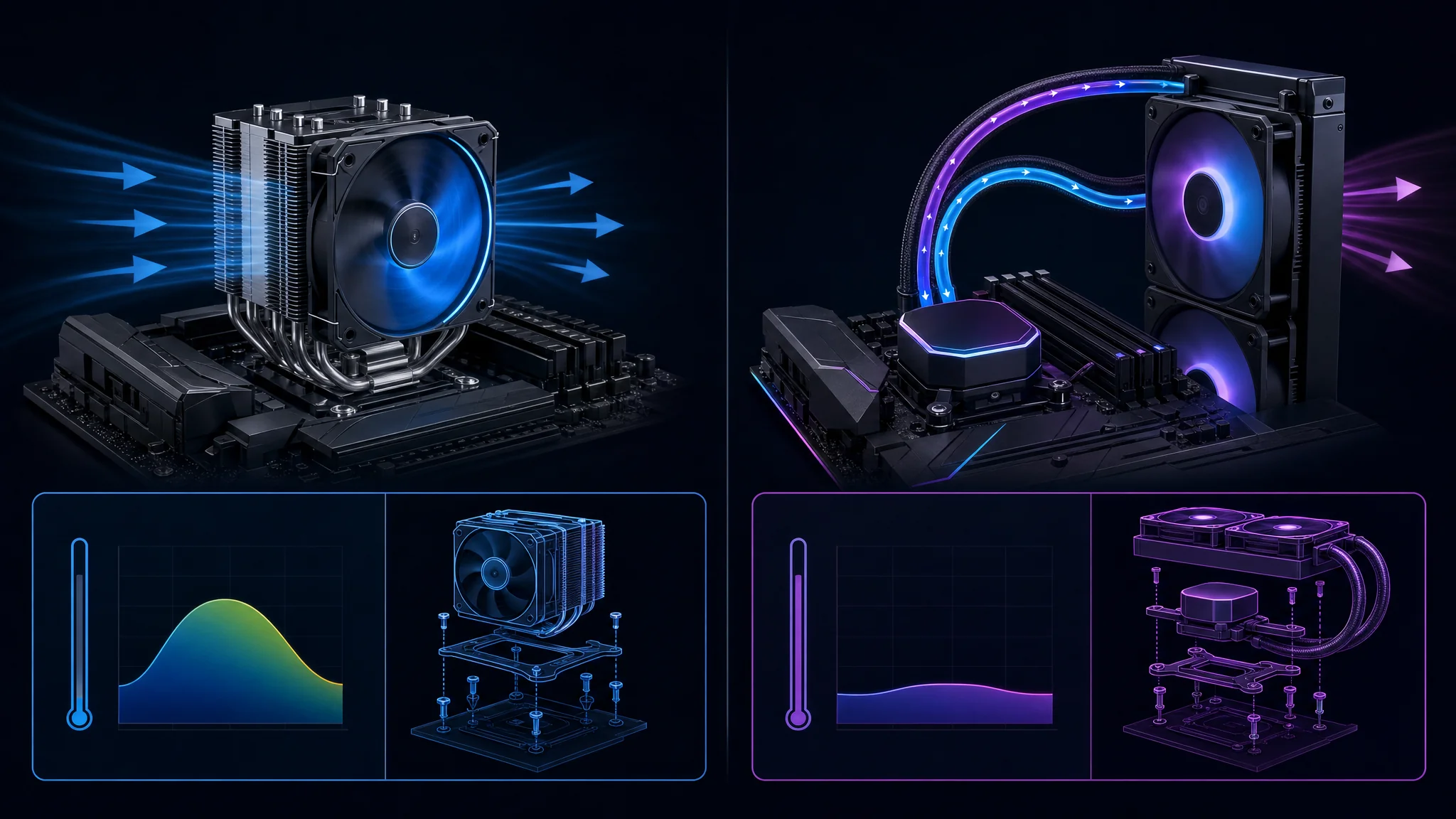
- التبريد الهوائي: الأكثر شيوعًا والأقل تكلفة. يستخدم مشتتًا ومروحة لنقل الحرارة بعيدًا عن CPU. يناسب معظم التجميعات وسهل التركيب نسبيًا.
- التبريد السائل: يستخدم دائرة مغلقة تدير سائل التبريد حول CPU. يحقق كفاءة وتحكمًا أفضل في الحرارة، ويفضله هواة كسر السرعة والأداء العالي.
- التبريد الهجين: يجمع بين التبريد الهوائي والسائل لتحسين الأداء وخفض الضوضاء.
راعِ الميزانية ومستوى كسر السرعة وحجم الصندوق وتوافق المقبس واللوحة الأم. ركّب حل التبريد وصنه كما ينبغي للحفاظ على حرارة مناسبة.
مقارنة التبريد الهوائي والسائل
أمامك خياران رئيسيان: التبريد الهوائي والتبريد السائل، ولكل منهما مزايا واعتبارات.
التبريد الهوائي هو الأكثر شيوعًا وأقل تكلفة. تستخدم المراوح لتبديد الحرارة من CPU والمكونات الأخرى. يسهل تركيبه وصيانته ويكفي لمعظم التجميعات، لكنه قد يكون ضخمًا وأقل فعالية عند كسر السرعة الشديد.
التبريد السائل ينقل الحرارة بعيدًا عن CPU باستخدام سائل تبريد. يحقق أداء أفضل، خصوصًا للأنظمة المتقدمة أو المعالجات التي كُسرت سرعتها. لكنه أغلى ويتطلب متابعة مستوى السائل والتحقق من عدم وجود تسرب.
- التبريد الهوائي أقل تكلفة وأسهل تركيبًا، بينما يقدم السائل أداء تبريد أعلى.
- غالبًا ما تكون المبردات الهوائية أهدأ، إذ لا تحتوي على مضخة أو أجزاء متحركة إضافية.
- قد يبدو التبريد السائل أجمل بفضل إضاءة RGB والتصميم الأنيق.
- يحتاج التبريد السائل صيانة أكبر وقد يتعطل بسبب التسرب أو عطل المضخة.
يعتمد الاختيار على احتياجاتك. اختر التبريد الهوائي لحل اقتصادي وسهل، أو السائل لأداء تبريد أعلى إذا قبلت التكلفة والتعقيد.
اختيار نظام التشغيل المناسب
استكشاف أنظمة التشغيل المختلفة
تختلف مزايا أنظمة التشغيل، لذا حدد احتياجاتك قبل الاختيار.
Windows: الأكثر شيوعًا، بواجهة مألوفة وتوافق واسع مع البرامج. يناسب الألعاب والإنتاجية.
macOS: مصمم لأجهزة Apple، ويتكامل معها بسلاسة ويوفر واجهة واضحة. يشتهر بالاستقرار والأمان.
Linux: مفتوح المصدر ومرن وقابل للتخصيص. يفضله المطورون والمستخدمون المتقدمون الذين يحتاجون سطر الأوامر أو برامج معينة.
راعِ توافق البرامج والواجهة التي تفضلها واحتياجات إعداد الحاسوب.
مقارنة Windows وmacOS وLinux
تختلف الأنظمة الثلاثة في نقاط القوة والضعف.
Windows واسع الانتشار، سهل الاستخدام، ويضم مكتبة كبيرة من البرامج والألعاب. لكنه أكثر عرضة للفيروسات والبرامج الضارة، لذا استخدم تدابير أمنية مناسبة.
macOS مخصص لأجهزة Apple، ويتميز بالتصميم المتناسق والواجهة البديهية والتكامل مع أجهزة الشركة. يشتهر بالاستقرار والأمان، لكن خيارات برامجه أقل من Windows.
Linux مفتوح المصدر ويوفر تحكمًا وتخصيصًا واسعًا. يفضله المطورون والمستخدمون المتقدمون ويشتهر بالاستقرار والأمان وتنوع البرامج. وقد يتطلب إعداده واستخدامه معرفة تقنية أكبر.
| نظام التشغيل | الميزات الرئيسية |
|---|---|
| Windows | واجهة سهلة الاستخدام |
- مكتبة واسعة من البرامج
- توافق واسع مع العتاد
- عرضة للفيروسات والبرامج الضارة | | macOS | تصميم أنيق
- تكامل سلس مع أجهزة Apple
- مستقر وآمن
- خيارات برامج محدودة | | Linux | قابل للتخصيص ومرن
- مستقر وآمن
- خيارات واسعة من البرامج
- يتطلب معرفة تقنية |
يعتمد اختيار Windows أو macOS أو Linux على احتياجاتك. قارن توافق البرامج والأمان والتخصيص وسهولة الاستخدام.
تحديد نظام التشغيل الملائم لاحتياجاتك
راعِ عوامل عدة عند اختيار OS:
- استكشاف الأنظمة: ابحث في ميزات Windows وmacOS وLinux وإمكاناتها.
- مقارنتها: قارن التوافق والواجهة وتوفر البرامج وخيارات التخصيص.
- تحديد ما يناسبك: فكر هل تلعب أو تنشئ محتوى أو تعمل في مجال محدد. اختر نظامًا يلائم مهامك ويساعد على الإنتاجية.
نظام التشغيل أساس الحاسوب، لذا اختره بما يوفر تجربة مستقرة ومناسبة.
اختيار الأجهزة الطرفية المناسبة
أهمية لوحة المفاتيح والفأرة الجيدتين
تساعد لوحة المفاتيح والفأرة الجيدتان على العمل براحة وإنتاجية. تستخدم لوحة المفاتيح للكتابة وتنفيذ الأوامر، وتتيح الفأرة التحكم الدقيق بالمؤشر والتنقل.
- بيئة العمل: اختر أجهزة تقلل الإجهاد وتحافظ على وضع طبيعي لليد.
- الميكانيكية أم الغشائية: توفر الميكانيكية إحساسًا واضحًا ومتانة، بينما تكون الغشائية أهدأ وأقل تكلفة.
- سلكية أم لاسلكية: توفر السلكية اتصالًا موثوقًا ولا تحتاج إلى بطاريات. وتمنح اللاسلكية مرونة ومساحة مرتبة.
نصيحة: قد يمنحك شراء لوحة مفاتيح وفأرة ضمن طقم تجربة متناسقة.
تزيد لوحة المفاتيح والفأرة المناسبتان الإنتاجية والراحة.
مراعاة حجم الشاشة ودقتها
عند اختيار شاشة، راعِ الحجم والدقة. يحدد الحجم الأبعاد المادية، بينما تحدد الدقة عدد وحدات البكسل.
- الحجم: توفر الشاشة الأكبر تجربة أكثر غمرًا لكنها تحتاج مساحة مكتب أكبر.
- الدقة: تقدم الدقة العالية مثل 4K أو QHD صورة أوضح، لكنها قد تحتاج عتادًا أقوى لتعمل بسلاسة.
وازن بين الحجم والدقة وميزانيتك ونوع المحتوى والمهام. سواء استخدمت الحاسوب للألعاب أو التصميم أو الإنتاجية، فإن الشاشة المناسبة تحسن التجربة.
نصيحة: إذا لم تعرف الحجم والدقة المناسبين، فراجع التقييمات أو استشر بناة حواسيب ذوي خبرة.
تحديد الأجهزة الطرفية المناسبة لإعدادك
راعِ التوافق مع نظام التشغيل والمكونات، ولا تهمل الراحة؛ فالأجهزة المريحة تحسن تجربة الاستخدام.
- لوحة المفاتيح والفأرة: اخترهما للراحة أثناء الاستخدام الطويل. راعِ المفاتيح الميكانيكية وDPI القابل للضبط والأزرار القابلة للبرمجة.
- الشاشة: اختر الحجم والدقة ومعدل التحديث وفق احتياجاتك. راعِ HDR وG-Sync وFreeSync عند الحاجة.
- الصوت: تحسن سماعات الرأس أو مكبرات الصوت الجيدة تجربة الألعاب والوسائط. ابحث عن الصوت المحيطي وإلغاء الضوضاء والمعادل القابل للضبط.
- كاميرا الويب: توفر الكاميرا الجيدة صورة واضحة لمكالمات الفيديو والبث.
تعزز الأجهزة الطرفية المناسبة إنتاجيتك ومتعتك. ابحث واختر ما يناسب إعدادك.
الخلاصة
يمنحك بناء حاسوبك تجربة مجزية. اختر المكونات بعناية لإنشاء جهاز يناسب احتياجاتك. استعرضنا عشرة عناصر أساسية: اختيار المعالج يتطلب فهم مواصفات CPU ومقارنة Intel وAMD؛ واختيار اللوحة الأم يستدعي مقارنة عوامل الشكل ومنافذ التوسعة والشرائح؛ واختيار بطاقة الرسوميات يعتمد على بنية GPU ومقارنة Nvidia وAMD والميزانية؛ واختيار RAM يتطلب النظر في السرعة والسعة والفرق بين DDR4 وDDR3؛ واختيار التخزين يتطلب مقارنة الأنواع وSSD وHDD والسعة؛ واختيار مزود الطاقة يتطلب مراعاة الكفاءة والقدرة والتصميم المعياري؛ واختيار الصندوق يعتمد على الحجم والتدفق الهوائي والتبريد؛ واختيار التبريد يستلزم فهم طرق CPU ومقارنة التبريد الهوائي والسائل؛ واختيار نظام التشغيل يعتمد على التوافق وتجربة الاستخدام؛ وأخيرًا اختيار الأجهزة الطرفية يراعي لوحة المفاتيح والفأرة والشاشة وبقية الأجهزة. تمنحك هذه العناصر أساسًا للبدء. ابحث عن الخيارات، وراعِ احتياجاتك وميزانيتك، واستمتع بتجميع حاسوب يناسبك.
الأسئلة الشائعة
1. هل يمكنني الجمع بين مكونات Intel وAMD في حاسوبي؟
لا. مكونات Intel وAMD ليست متوافقة بعضها مع بعض. اختر معالج Intel ولوحة أم متوافقة معه، أو معالج AMD ولوحة أم متوافقة معه.
2. ما مقدار RAM الذي أحتاجه للألعاب؟
يعتمد مقدار RAM على الألعاب ومتطلبات النظام. تكفي عادةً سعة من 8GB إلى 16GB لمعظم أجهزة الألعاب.
3. ما الفرق بين SSD وHDD؟
يكون SSD (محرك الحالة الصلبة) أسرع وأكثر موثوقية من HDD (محرك الأقراص الصلبة). يخزن SSD البيانات في ذاكرة فلاش، بينما يستخدم HDD أقراصًا دوارة. سعر SSD أعلى، لكنه يسرع الإقلاع ونقل البيانات.
4. هل يمكنني ترقية بطاقة الرسوميات لاحقًا؟
نعم، إذا احتوت اللوحة الأم على منفذ توسعة متوافق وكان مزود الطاقة قادرًا على تلبية متطلبات البطاقة الجديدة.
5. ما أفضل نظام تشغيل للألعاب؟
يعد Windows الأكثر شيوعًا للألعاب بسبب توافقه الواسع مع الألعاب وعتادها. ويدعم Linux وmacOS الألعاب أيضًا، كما يتوافقان مع عدد متزايد من العناوين.
6. هل أحتاج إلى مبرد CPU إضافي؟
يعتمد ذلك على CPU وطريقة استخدامك. يكفي المبرد المرفق غالبًا للاستخدام العام والمعالجات التي لا تكسر سرعتها. إذا كنت تنوي كسر السرعة أو تستخدم معالجًا عالي الأداء، فقد يساعد مبرد إضافي على خفض الحرارة.
Related Posts