
حل مشكلات Wi-Fi: حلول عملية للأعطال الشائعة

Table of Contents
الاتصال اللاسلكي: حل مشكلات Wi-Fi الشائعة
أصبح الاتصال اللاسلكي جزءًا أساسيًا من حياتنا الرقمية. يتيح لنا Wi-Fi ربط أجهزتنا بالإنترنت من دون أسلاك. لكن Wi-Fi، مثل أي تقنية، قد يواجه مشكلات. يشرح هذا المقال الأعطال الشائعة ويقدم خطوات لمعالجتها. كما يناقش تأمين شبكة Wi-Fi وتحسين أدائها.
النقاط الرئيسية
- يساعد فهم طريقة عمل إشارات Wi-Fi على تشخيص مشكلات الاتصال وإصلاحها.
- تؤثر المسافة والعوائق والتداخل في قوة إشارة Wi-Fi.
- بطء السرعة والانقطاعات المتكررة وقصر المدى من مشكلات الاتصال الشائعة.
- يساعد إعادة تشغيل الموجّه وتحديث برامجه الثابتة وتغيير قناة Wi-Fi في استكشاف الأعطال.
- تحمي كلمات المرور القوية وتشفير الشبكة وتعطيل الوصول عن بُعد بياناتك.
فهم إشارات Wi-Fi
طريقة عمل إشارات Wi-Fi
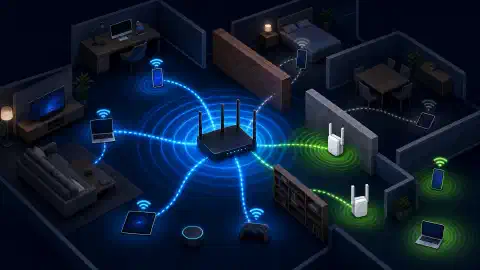
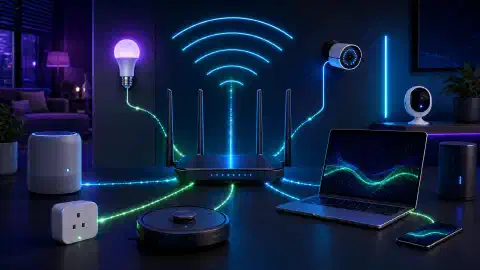
تشكل إشارات Wi-Fi أساس الاتصال اللاسلكي، إذ تربط الأجهزة بالإنترنت من دون كابلات مادية. تعمل هذه الإشارات على ترددات محددة وتنتقل عبر موجات الراديو. يساعد فهمها على معالجة مشكلات Wi-Fi الشائعة .
عوامل تؤثر في قوة إشارة Wi-Fi
من المهم لمختصي الأمن السيبراني فهم العوامل التي تؤثر في قوة إشارة Wi-Fi، لأنها قد تغير أداء الشبكة اللاسلكية وأمانها. انتبه إلى النقاط التالية:
- المسافة: تؤثر المسافة بين جهازك وموجّه Wi-Fi في قوة الإشارة. كلما ابتعدت عن الموجّه ضعفت الإشارة. ضعه في مكان مركزي لتوسيع التغطية.
- العوائق: قد تحجب الجدران والأثاث والأجهزة المنزلية إشارات Wi-Fi. وتضعفها الجدران السميكة والأجسام المعدنية أكثر من غيرها. أبعد الموجّه عن هذه العوائق.
- التداخل: قد تتداخل الهواتف اللاسلكية وأفران الميكروويف وأجهزة مراقبة الأطفال مع إشارات Wi-Fi. تستخدم هذه الأجهزة ترددات متقاربة وتضعف الإشارة. أبعد الموجّه عنها أو اختر قناة Wi-Fi أقل ازدحامًا.
- ازدحام الإشارة: في المناطق التي تضم شبكات Wi-Fi كثيرة، قد تستخدم شبكات متعددة القناة نفسها، فيحدث التداخل وتنخفض السرعة. استخدم أداة تحليل Wi-Fi لتحديد القناة الأقل ازدحامًا ثم انتقل إليها.
- موضع الموجّه: يؤثر موضع الموجّه كثيرًا في قوة الإشارة. لا تضعه قرب أجسام معدنية كبيرة أو في مكان مغلق. وقد يحسن رفعه وتوجيه هوائياته عموديًا تغطية الشبكة.
- مقويات الإشارة: إذا أردت تغطية مساحة كبيرة أو واجهت إشارة ضعيفة في أجزاء من المنزل أو المكتب، فاستخدم مقويات أو موسعات Wi-Fi. فهي تضخم الإشارة وتزيد مداها.
يساعد فهم هذه العوامل ومعالجتها على تحسين قوة Wi-Fi وتعزيز أمان الشبكة اللاسلكية.
التداخل وحجب الإشارة
من المشكلات الشائعة ما يؤثر في قوة الإشارات اللاسلكية وموثوقيتها ، مثل التداخل والحجب. يحدث التداخل عندما تستخدم أجهزة أو شبكات أخرى تردد Wi-Fi نفسه، فتضعف الإشارة. أما حجب الإشارة فيحدث عندما تمنع الجدران أو الأثاث أو الأجهزة المنزلية وصول إشارة Wi-Fi، ما يؤدي إلى اتصال ضعيف أو منقطع. راعِ ما يلي عند استكشاف هذه المشكلات:
مشكلات اتصال Wi-Fi الشائعة
بطء Wi-Fi
قد يعرقل بطء Wi-Fi العمل والأنشطة عبر الإنترنت. ويساعد فهم أسبابه على تشخيص المشكلة وحلها.
1. قوة الإشارة: قد تؤدي إشارة Wi-Fi الضعيفة إلى بطء الإنترنت. ضع الموجّه في مكان مركزي وبعيدًا عن الجدران والأثاث.
2. التداخل: قد تتأثر إشارات Wi-Fi بالهواتف اللاسلكية وأفران الميكروويف وأجهزة Bluetooth. أبعد هذه الأجهزة عن الموجّه.
3. ازدحام عرض النطاق: إذا استهلكت أجهزة متعددة قدرًا كبيرًا من عرض النطاق، فستتباطأ Wi-Fi. قلل عدد الأجهزة المتصلة أو انتقل إلى خطة توفر عرض نطاق أكبر.
4. تقادم البرنامج الثابت للموجّه: قد يؤثر البرنامج الثابت القديم في أداء Wi-Fi. تحقق من التحديثات وثبتها بانتظام.
5. ازدحام القناة: قد يتسبب استخدام موجّهات قريبة للقناة نفسها في التداخل وبطء Wi-Fi. اختر قناة أقل ازدحامًا.
6. تدابير الأمان: يساعد تشفير الشبكة مثل WPA2 على منع الوصول غير المصرح به، لكنه قد يضيف عبئًا ويؤثر في السرعة. استخدم خوارزميات تشفير قوية مع مراعاة الأداء.
7. إعدادات جودة الخدمة (QoS): تتيح بعض الموجّهات إعطاء الأولوية لأنواع معينة من حركة الشبكة، مثل بث الفيديو أو الألعاب عبر الإنترنت. تساعد تهيئة QoS على تحسين Wi-Fi لتطبيقات محددة.
تساعد الحلول المناسبة على تحسين السرعة وتجربة الاتصال اللاسلكي عمومًا.
انقطاعات الاتصال المتكررة
تقطع الانقطاعات المتكررة الأنشطة عبر الإنترنت وتعرقل الإنتاجية. ويساعد فهم أسبابها المحتملة في معالجتها.
أسباب محتملة للانقطاعات المتكررة:
- تداخل الأجهزة الأخرى: قد تتداخل الهواتف اللاسلكية وأفران الميكروويف وأجهزة مراقبة الأطفال القريبة مع Wi-Fi وتسبب انقطاعات.
- تداخل الجدران والأجسام: قد تضعف الجدران السميكة والأجسام المعدنية والعوائق المادية الأخرى إشارات Wi-Fi وتسبب انقطاعها.
- تقادم البرنامج الثابت للموجّه: قد يسبب البرنامج الثابت القديم مشكلات توافق وعدم استقرار.
نصائح لمعالجة الانقطاعات المتكررة:
- اختر موضعًا مناسبًا للموجّه: ضعه في مكان مركزي وبعيدًا عن العوائق.
- حدّث البرنامج الثابت للموجّه: تحقق بانتظام من موقع الشركة المصنعة وثبت التحديثات لتحسين الاستقرار والتوافق.
- قلل تداخل الإشارة: أبعد الأجهزة الإلكترونية عن الموجّه ولا تضعه قرب جدران أو أجسام تحجب الإشارة.
نصيحة عملية: إذا استمرت المشكلة، فاتصل بمزود خدمة الإنترنت (ISP).
تساعد هذه الخطوات على حل الانقطاعات المتكررة والحفاظ على اتصال Wi-Fi مستقر.
المدى المحدود
ابدأ بفهم أسباب محدودية مدى Wi-Fi. تحدد قوة الإشارة مدى الشبكة إلى حد كبير. إذا كانت ضعيفة، فقد لا تصل إلى بعض أجزاء المنزل أو المكتب. كما قد يحد التداخل من أجهزة أو أجسام أخرى من المدى. ويمكن للجدران والأثاث والأجهزة المنزلية أن تحجب الإشارة أو تضعفها، فتقل التغطية.
استكشاف مشكلات Wi-Fi وإصلاحها
إعادة تشغيل الموجّه
غالبًا ما تحل إعادة تشغيل الموجّه مشكلات اتصال Wi-Fi الشائعة . إذا واجهت مشكلة في الاتصال اللاسلكي، جرب الخطوات التالية:
- أوقف الموجّه ثم شغله: افصله عن الكهرباء، وانتظر عشر ثوانٍ، ثم أعد توصيله. يعيد ذلك ضبطه وقد يزيل الأعطال المؤقتة.
- تحقق من إعدادات Wi-Fi: تأكد من اتصال جهازك بالشبكة الصحيحة. فقد يتصل أحيانًا بشبكة أخرى أو بشبكة أحد الجيران عن طريق الخطأ.
- اقترب من الموجّه: يحسن ذلك قوة الإشارة. قد تضعفها الجدران والأثاث والعوائق الأخرى.
- حدّث البرنامج الثابت للموجّه: ثبت أحدث إصدار. تنشر الشركات المصنعة تحديثات لإصلاح الأخطاء وتحسين الأداء.
- غيّر قناة Wi-Fi: إذا تداخلت شبكات قريبة مع اتصالك، فاختر قناة أخرى. تتيح معظم الموجّهات التبديل بين قنوات مختلفة.
يتطلب استكشاف مشكلات Wi-Fi نهجًا منظمًا وصبرًا. وغالبًا ما تساعدك هذه الخطوات على استعادة اتصال مستقر.
تحديث البرنامج الثابت
يساعد تحديث البرنامج الثابت لموجّه Wi-Fi على الحفاظ على اتصال آمن وموثوق. تتضمن التحديثات غالبًا إصلاحات للأخطاء وتصحيحات أمنية وتحسينات للأداء. يقلل التحقق من التحديثات وتثبيتها بانتظام من الثغرات ويحافظ على تحديث الموجّه.
راعِ هذه النقاط عند تحديث البرنامج الثابت:
- تحقق من موقع الشركة المصنعة أو واجهة إدارة الموجّه بحثًا عن التحديثات.
- اتبع تعليمات الشركة لتنزيل البرنامج الثابت وتثبيته.
- قبل التحديث، احتفظ بنسخة احتياطية من إعدادات الموجّه تحسبًا لأي مشكلة.
- تأكد من أن البرنامج الثابت مصمم لطراز الموجّه لديك تحديدًا.
نصيحة: نفّذ التحديثات خارج أوقات الذروة لتقليل انقطاع الشبكة.
تحمي التحديثات المنتظمة شبكة Wi-Fi وتحافظ على أدائها. كما تساعد على معالجة الثغرات المحتملة وتوفير اتصال أكثر موثوقية.
تغيير قناة Wi-Fi
قد يساعد تغيير قناة Wi-Fi على معالجة التداخل وتحسين جودة الإشارة. تستخدم إشارات Wi-Fi قنوات مختلفة ضمن نطاقي التردد 2.4 GHz و5 GHz. تختار الموجّهات تلقائيًا القناة الأقل تداخلًا، لكن تغييرها يدويًا قد يحسن الأداء أحيانًا.
راعِ النقاط التالية عند تغيير القناة:
- حدد القناة الأقل ازدحامًا: استخدم أداة تحليل Wi-Fi لمعرفة القنوات الأقل استخدامًا في منطقتك.
- تجنب القنوات المتداخلة: اختر قناة لا تتداخل مع القنوات المجاورة. يسبب التداخل ضعف الإشارة وتراجع الأداء.
- اختبر وراقب: بعد تغيير القناة، اختبر الاتصال وراقب الأداء. إذا لم يتحسن، فجرب قناة أخرى.
نصيحة: إذا واجهت انقطاعات متكررة أو بطئًا في Wi-Fi، فقد يكون تغيير القناة خطوة فعالة.
يساعد اختيار القناة المناسبة وتقليل التداخل على تحسين أداء الشبكة وموثوقيتها.
تأمين شبكة Wi-Fi
تعيين كلمة مرور قوية
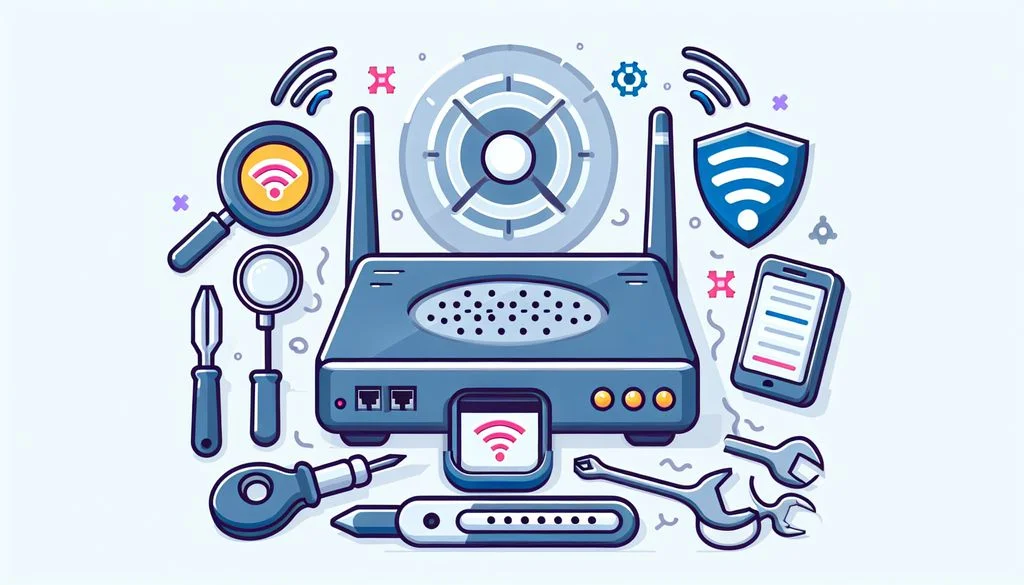
تعد كلمة المرور القوية ضرورية لتأمين شبكة Wi-Fi. فهي تمنع الوصول غير المصرح به وتحمي بياناتك الحساسة. راعِ بعض النقاط المهمة عند تعيينها:
تفعيل تشفير الشبكة
يحمي تشفير الشبكة البيانات المتبادلة بين الأجهزة من الوصول غير المصرح به. ويساعد على منع التنصت واعتراض البيانات. يستخدم تشفير الشبكة خوارزميات تشفير تجعل البيانات غير مقروءة من دون المفتاح المناسب. استخدم أحدث البروتوكولات مثل WPA2 أو WPA3، إذ قد تتضمن البروتوكولات الأقدم ثغرات قابلة للاستغلال. ومن المهم أيضًا تحديث البرنامج الثابت للموجّه للحصول على أحدث التصحيحات والميزات الأمنية.
تعطيل الوصول عن بُعد
عطّل الوصول عن بُعد لمنع الأشخاص غير المصرح لهم من دخول شبكتك من خارجها. يقلل ذلك احتمال الاختراق والوصول غير المصرح به. قد تحدث أعطال Wi-Fi عند تفعيل الوصول عن بُعد ، لأنه قد يوفر للمهاجمين مدخلًا لاستغلال ثغرات الشبكة. افتح إعدادات الموجّه وعطّل الإدارة عن بُعد. بعد ذلك، لن يتمكن من إدارة الموجّه إلا الأجهزة المتصلة بالشبكة المحلية.
تحسين أداء Wi-Fi
اختيار موضع موجّه Wi-Fi
يؤثر موضع موجّه Wi-Fi في أداء الشبكة اللاسلكية وتغطيتها. راعِ ما يلي:
- موقع مركزي: ضع الموجّه في وسط المنزل أو المكتب حتى تصل الإشارة إلى جميع المناطق.
- تجنب العوائق: أبعد الموجّه عن الجدران والأثاث والأجسام التي تحجب الإشارة أو تضعفها.
- موضع مرتفع: ضعه على رف أو ثبته على جدار لتحسين انتشار الإشارة.
- الابتعاد عن مصادر التداخل: أبعده عن الهواتف اللاسلكية وأفران الميكروويف وأجهزة Bluetooth.
نصيحة: جرب مواضع مختلفة حتى تجد المكان الذي يوفر أفضل قوة إشارة وتغطية.
استخدام موسعات Wi-Fi
تزيد موسعات Wi-Fi مدى الشبكة اللاسلكية وتغطيتها. تستقبل الإشارة من الموجّه، ثم تضخمها وتعيد بثها إلى المناطق ذات الإشارة الضعيفة أو المعدومة. ضعها في أماكن مناسبة داخل المنزل أو المكتب لضمان اتصال قوي وموثوق في كل الأركان.
إدارة الأجهزة المتصلة
تساعد إدارة الأجهزة المتصلة على الحفاظ على شبكة Wi-Fi آمنة وفعالة. فمن خلال التحكم في الأجهزة التي تنضم إلى الشبكة، يمكنك تقليل خطر الوصول غير المصرح به وتحسين الأداء. راعِ بعض الاعتبارات المهمة عند إدارة هذه الأجهزة:
يعد أداء Wi-Fi مهمًا لتجربة سلسة عبر الإنترنت. سواء كنت تشاهد البث أو تعمل من المنزل أو تلعب عبر الإنترنت، فأنت تحتاج إلى اتصال قوي ومحسن. تقدم أدلة SimeonOnSecurity تقنيات عملية لتحسين سرعة الشبكة وموثوقيتها. وتشمل ضبط إعدادات الموجّه واستكشاف المشكلات الشائعة. زر الموقع للاطلاع على الأدلة التفصيلية.
الخلاصة
يساعد فهم طريقة عمل إشارات Wi-Fi والعوامل التي تؤثر في قوتها على معالجة بطء الاتصال والانقطاعات المتكررة وقصر المدى. أعد تشغيل الموجّه أو حدّث برنامجه الثابت أو غيّر قناة Wi-Fi. أمّن الشبكة بكلمة مرور قوية وتشفير حديث، وعطّل الوصول عن بُعد لمنع الدخول غير المصرح به. كما يحسن موضع الموجّه المناسب وموسعات Wi-Fi وإدارة الأجهزة تجربة الاتصال اللاسلكي.
الأسئلة الشائعة
لماذا إشارة Wi-Fi لدي ضعيفة؟
قد تضعف الإشارة بسبب البعد عن الموجّه أو العوائق المادية أو التداخل من أجهزة أخرى.
كيف أحسن قوة إشارة Wi-Fi؟
ضع الموجّه في موقع مركزي، وقلل العوائق، وتجنب قنوات Wi-Fi المزدحمة.
لماذا سرعة Wi-Fi بطيئة؟
قد ينتج البطء عن البعد عن الموجّه أو تداخل الإشارة أو تقادم البرنامج الثابت أو اتصال أجهزة كثيرة بالشبكة.
كيف أستكشف مشكلات اتصال Wi-Fi وأعالجها؟
ابدأ بإعادة تشغيل الموجّه أو تحديث برنامجه الثابت أو تغيير قناة Wi-Fi. وتحقق من تحديثات البرامج أو برامج التشغيل للأجهزة.
كيف أؤمّن شبكة Wi-Fi؟
عيّن كلمة مرور قوية، وفعّل تشفير الشبكة مثل WPA2، وعطّل الوصول عن بُعد إلى واجهة إدارة الموجّه.
كيف أحسن أداء Wi-Fi؟
ضع الموجّه في موقع مركزي، واستخدم موسعات Wi-Fi لزيادة التغطية، وأدر عدد الأجهزة المتصلة.
Related Posts